안드로이드 태블릿으로 VS-CODE (Visual Studio Code) 실행하기
들어가기 앞서
이 문서는 안드로이드 태블릿에서 Termux + code-server(VS Code) 환경을 구성하고, 해당 환경에서 Next.js 기반 웹 서비스를 개발하기 위한 준비 과정 중 code-server 설치 및 실행에 대해 설명합니다.
PC가 아닌 태블릿 환경에서도 충분히 개발이 가능하다는 점을 직접 구성 과정을 통해 보여주는 것이 목적입니다.
1. 태블릿 준비
안드로이드 태블릿이라면 기종에 관계없이 모두 사용 가능합니다.
다만, 성능이 많이 낮은 기기에서는 Next.js 빌드나 의존성 설치 과정에서 시간이 다소 오래 걸릴 수 있습니다.
권장 최소 사양
- Galaxy Tab S7+ 또는 동급 이상의 성능
실제 개발 및 테스트에는 큰 제약이 없으며, 빌드 시간이 늘어나는 정도의 차이만 발생합니다.
2. Termux 설치
과거에는 Google Play Store에서 설치한 Termux에서 패키지 관리자(apt) 오류가 발생하는 문제가 있었습니다.
하지만 현재는 해당 문제가 해결되어, Play Store 버전 Termux도 정상적으로 사용 가능합니다.
가장 간편한 방법으로 Google Play Store에서 Termux를 설치하면 됩니다.
3. Termux 저장소(repository) 업데이트
Termux 설치 후 가장 먼저 저장소를 최신 상태로 업데이트합니다.
bash# 저장소 업데이트
pkg update
# Termux 확장 저장소(tur-repo) 추가
pkg install tur-repo
tur-repo가 필요한 이유
code-server는 용량과 빌드 부담 등의 이유로 Termux 공식 기본 저장소에는 포함되어 있지 않습니다.
따라서 tur-repo라는 확장 저장소를 추가해야 code-server 패키지를 설치할 수 있습니다.
4. code-server 설치
확장 저장소 추가가 완료되었다면, 아래 명령어로 code-server를 설치합니다.
bashpkg install code-server
설치 과정에서 별도의 추가 설정은 필요하지 않습니다.
5. code-server 실행
설치가 완료되면 아래 명령어로 code-server를 실행합니다.
bashcode-server --auth none --host 0.0.0.0 --port 8080
옵션 설명
-
--auth none- 인증을 비활성화합니다.
- 태블릿 단독 사용 환경에서는 편의상 비활성화를 권장합니다.
-
--host 0.0.0.0- 모든 네트워크 인터페이스에서 접속을 허용합니다.
- 로컬 접속만 허용하려면
127.0.0.1로 지정할 수 있습니다.
-
--port 8080- 접속 포트를 지정합니다.
- 필요에 따라 다른 포트 번호로 변경해도 무방합니다.
인증이 필요한 경우
--auth password옵션을 사용할 수 있습니다.
6. 실행 확인
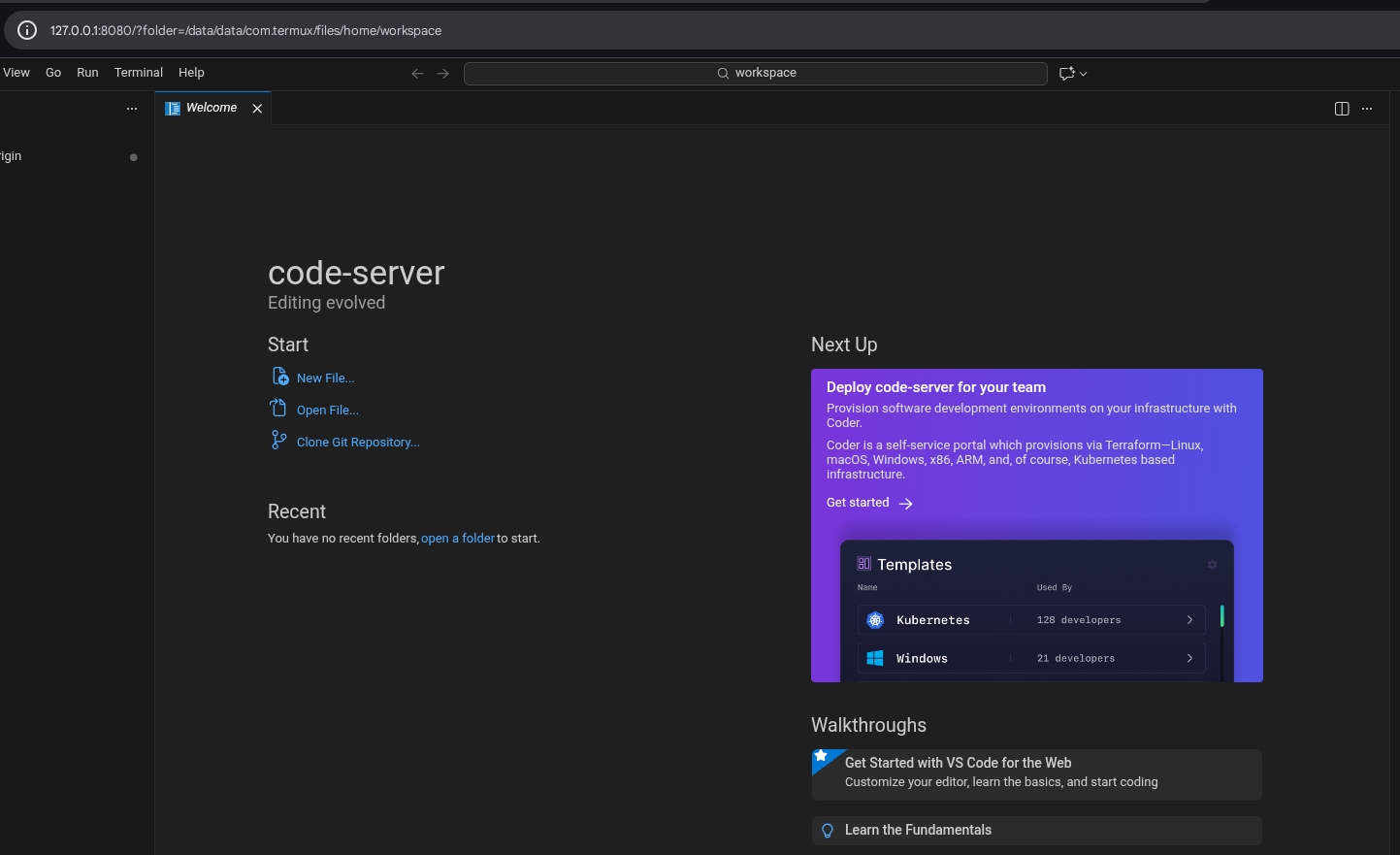
웹 브라우저를 열고 아래 주소로 접속합니다.
plainhttp://127.0.0.1:8080/
아래와 같이 VS Code Web 화면(code-server) 이 표시되면 정상적으로 실행된 것입니다.
마무리
이제 안드로이드 태블릿 환경에서 VS Code 기반 개발 환경이 준비되었습니다.
다음 글에서는 이 환경 위에서:
- Node.js 설치
- Next.js 프로젝트 생성
- GitHub 연동 및 배포
과정을 단계별로 진행해보겠습니다.