들어가기
최근 회사에서 Redhat Linux 9.7을 사용하게 되어 HPE 교육센터에서 교육을 수강했습니다.
해당 교육을 수강하고 나서, 필요할 때마다 꺼내보기 위해 리눅스 배우기 시리즈로 글을 작성합니다.
대학 수업에서도, 이전 회사에서 일할 때부터 리눅스를 자주 다뤄왔으며 CentOS, Ubuntu 두 종류의 배포판 리눅스를 사용해 본 경험이 있습니다.
다만, 지금까지 정식으로 교육을 받아본 적이 없고 인터넷에 작성된 블로그나 문서를 보면서 익힌 리눅스라 사용법은 알지만 구멍이 송송 뚫린 지식이었습니다.
이번 정식 교육을 통해 그 구멍들을 메꾸고, 앞으로의 시리즈에서 체계적으로 정리해 나가고자 합니다.
Rocky Linux란?
Rocky Linux는 Red Hat Enterprise Linux(RHEL)를 소스 기반으로 1:1 호환을 목표로 만들어진 무료 엔터프라이즈 리눅스 배포판입니다.
원래 RHEL의 무료 다운스트림 배포판으로 오랫동안 사랑받아온 CentOS가 2021년부터 정책 변경으로 사실상 단종(CentOS Stream으로 전환)되면서, 그 대안으로 Rocky Linux와 AlmaLinux가 커뮤니티 주도로 등장했습니다.
| 배포판 | 특징 |
|---|---|
| RHEL | 유료, 공식 Red Hat 지원 |
| CentOS Stream | RHEL 업스트림(선행 버전), 불안정할 수 있음 |
| Rocky Linux | RHEL 다운스트림, 무료, 1:1 호환 |
| AlmaLinux | Rocky Linux와 유사한 RHEL 다운스트림 |
회사 서버 환경이 RHEL 기반이라면, Rocky Linux로 로컬에서 학습하고 익힌 내용을 그대로 실무에 적용할 수 있다는 것이 가장 큰 장점입니다.
Linux 설치를 위한 도구 준비
리눅스를 설치하려면 당연히 PC 한 대가 추가로 있어야 하지만, 학습 목적이라면 굳이 실물 PC를 구매할 필요가 없습니다.
우리는 가상화(Virtualization) 소프트웨어를 이용해 기존 PC 위에 가상의 컴퓨터(가상머신)를 만들고, 그 안에 리눅스를 설치할 것입니다.
가상화란?
하나의 물리적인 컴퓨터 자원(CPU, 메모리, 디스크 등)을 소프트웨어적으로 분리하여 마치 여러 대의 컴퓨터처럼 사용하는 기술입니다.
가상머신 안에서 일어나는 일은 호스트(실제) 운영체제에 영향을 주지 않으므로 안전하게 실습할 수 있습니다.
이번 포스트에서 필요한 것은 아래 두 가지입니다.
- VMware (가상화 소프트웨어)
- Rocky Linux ISO 이미지 (설치 디스크 이미지)
VMware 다운로드 및 설치
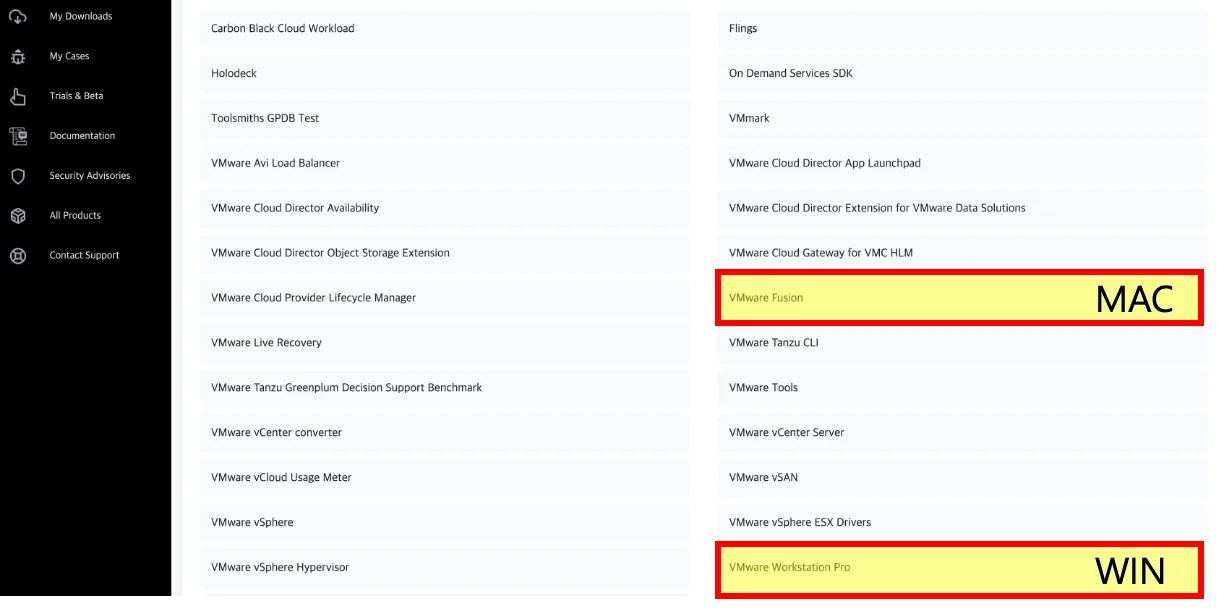
제가 사용할 가상화 도구는 VMware입니다. 운영체제에 따라 두 가지 버전으로 제공됩니다.
- VMware Workstation — Windows용
- VMware Fusion — macOS용
저는 현재 Mac을 사용 중이므로 Fusion을 사용할 예정입니다. 다운로드하는 파일명만 다를 뿐 이후 설치 과정은 Windows와 거의 동일합니다.
VMware는 원래 유료였지만, 2024년부터 Broadcom이 VMware를 인수한 이후 개인 사용자에게는 무료로 제공하고 있습니다.
단, 다운로드를 위해 Broadcom 계정 가입이 필수입니다.
아래 주소에서 파일을 다운로드할 수 있습니다.
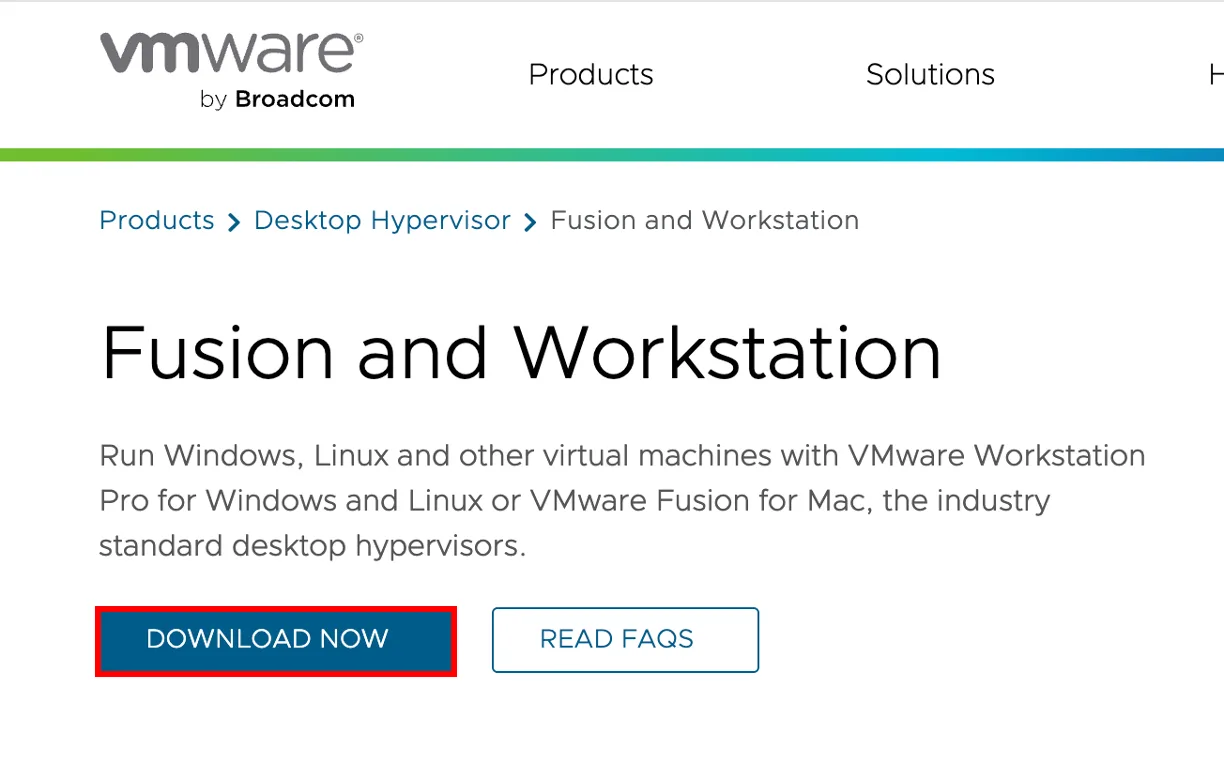
Broadcom 사이트 회원가입
Download 버튼을 클릭하면 로그인을 요구하는 화면이 나타납니다.
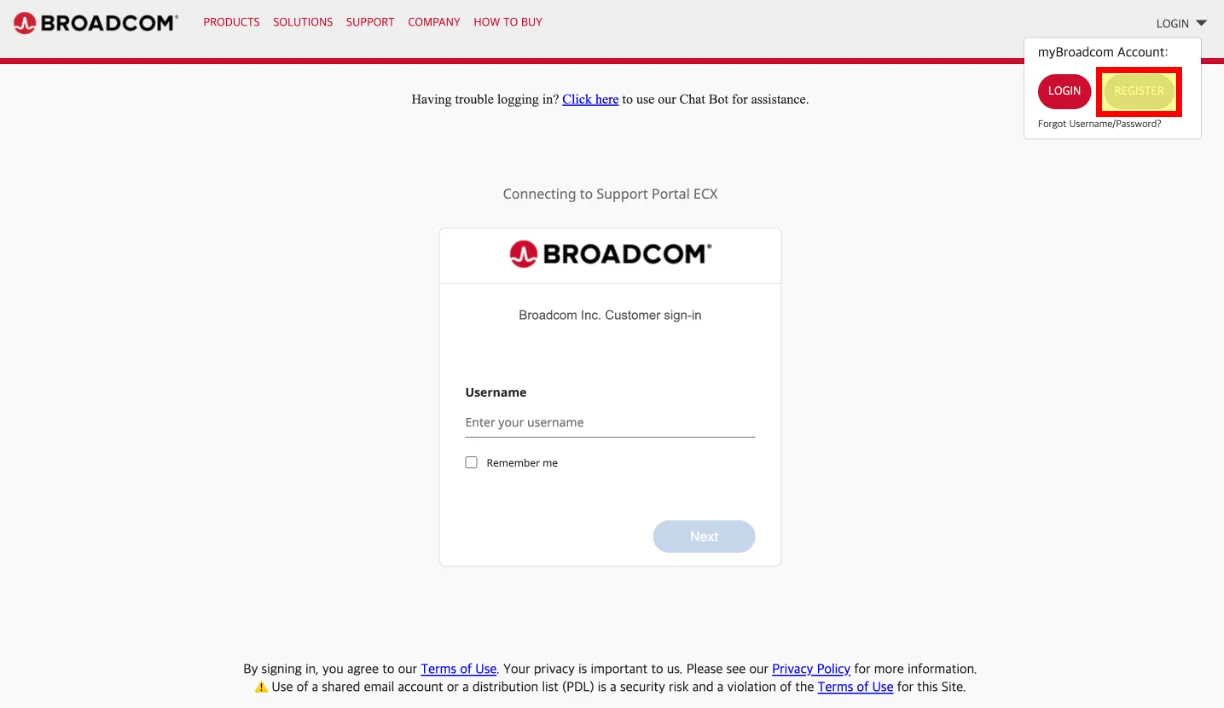
다운로드를 위해 Broadcom 계정 가입이 필수입니다. 계정이 없다면 우측 상단 드롭다운을 클릭하여 회원가입을 먼저 진행합니다.
1. 이메일 입력
사용할 이메일 주소와 자동 가입 방지 문자를 입력한 뒤 Next를 누릅니다.
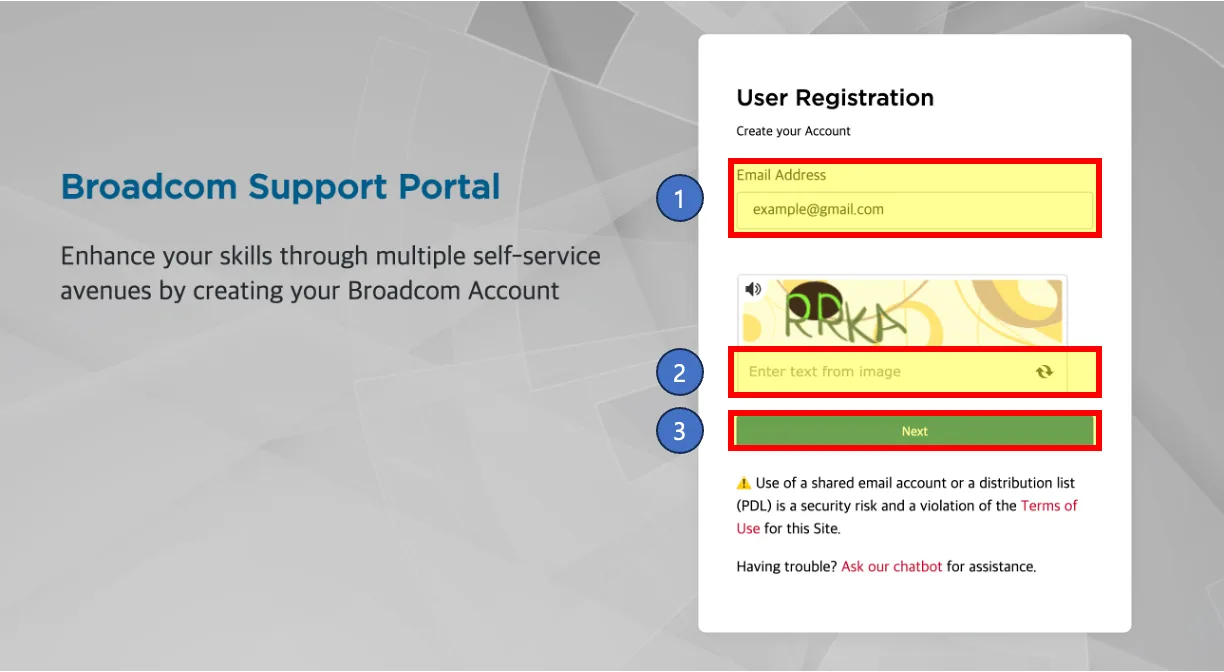
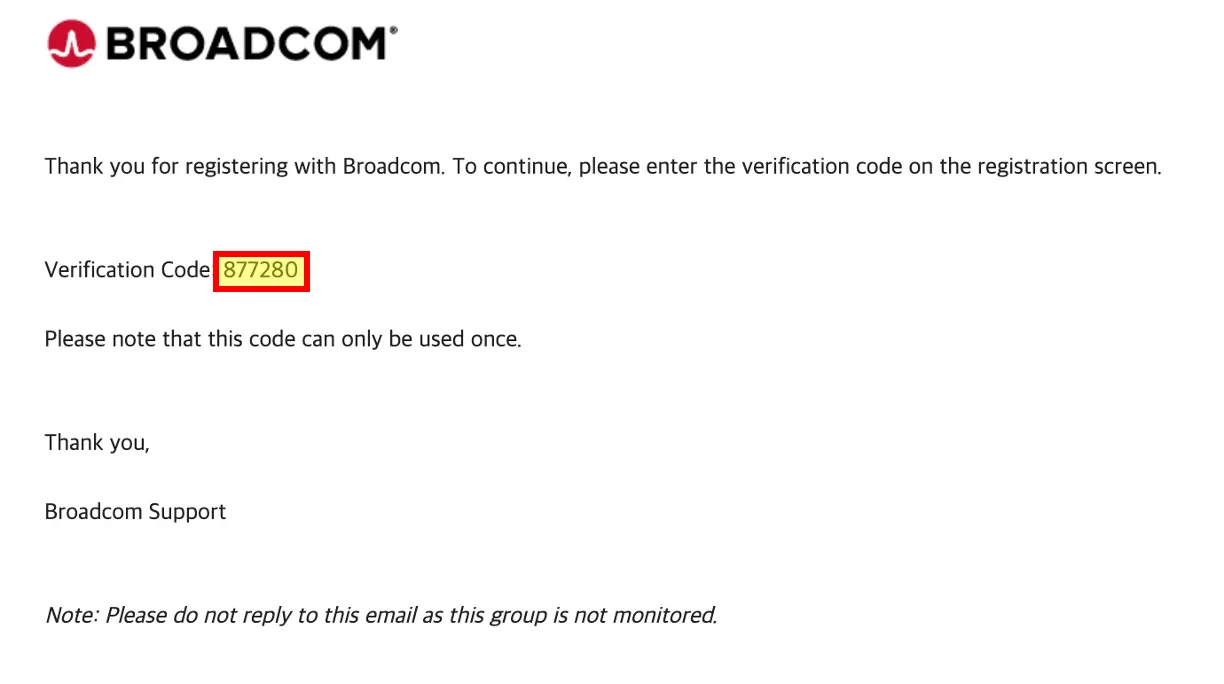
2. 이메일 인증
입력한 이메일로 인증번호가 발송됩니다. 메일함을 확인하여 인증번호를 입력합니다.
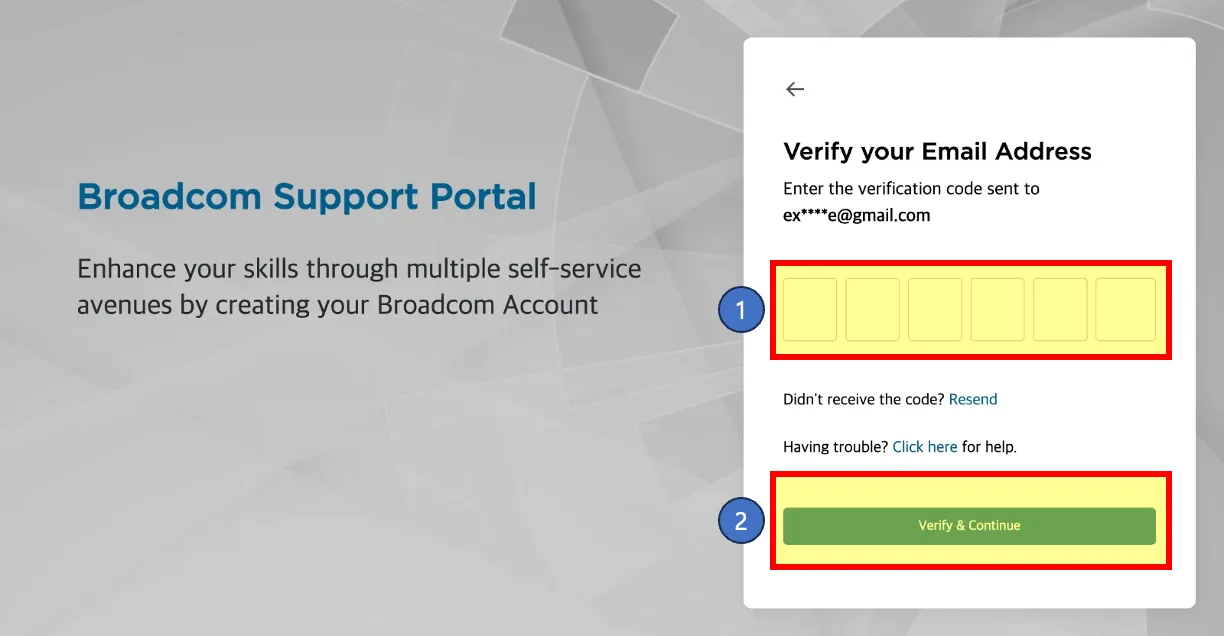
3. 기본 정보 입력
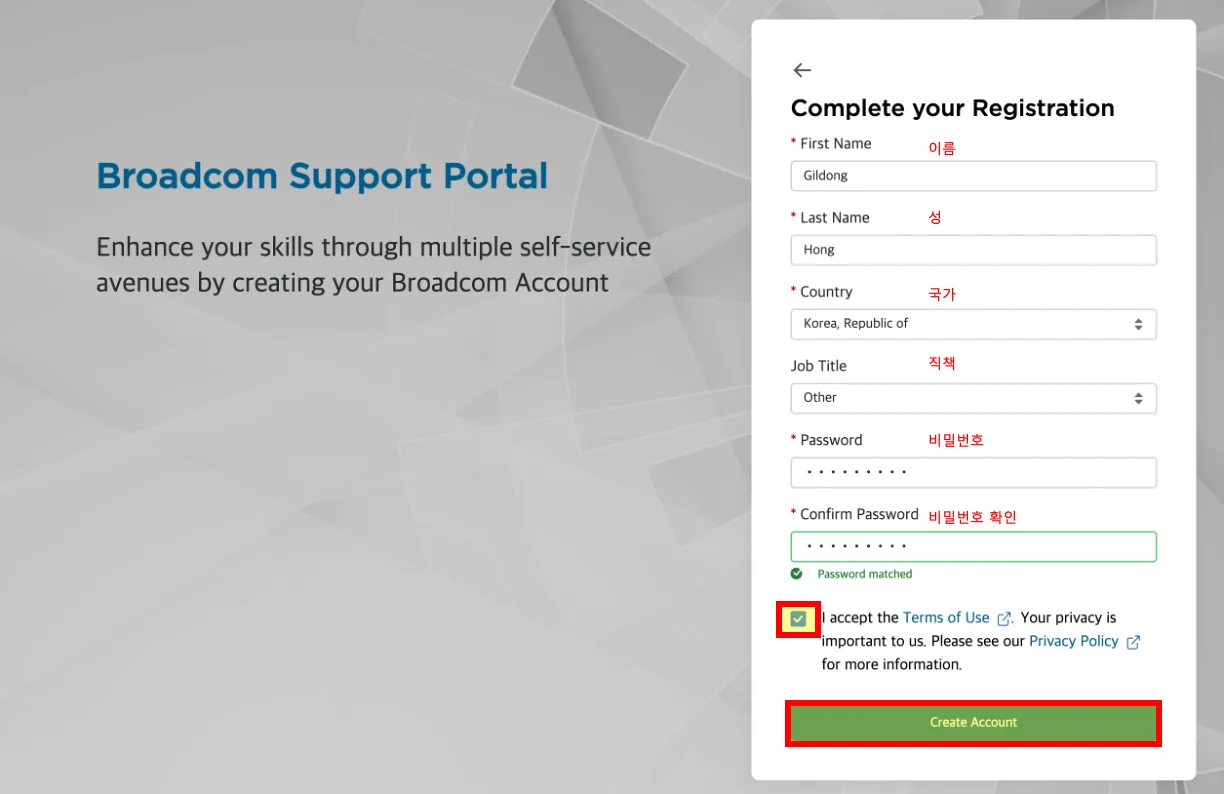
이름, 성, 국가, 직업, 비밀번호를 입력하고 이용약관에 동의 체크 후 Create Account 버튼을 누릅니다.
직업란은 학생(Student) 또는 개인(Individual)으로 선택해도 무방합니다.
4. 가입 완료
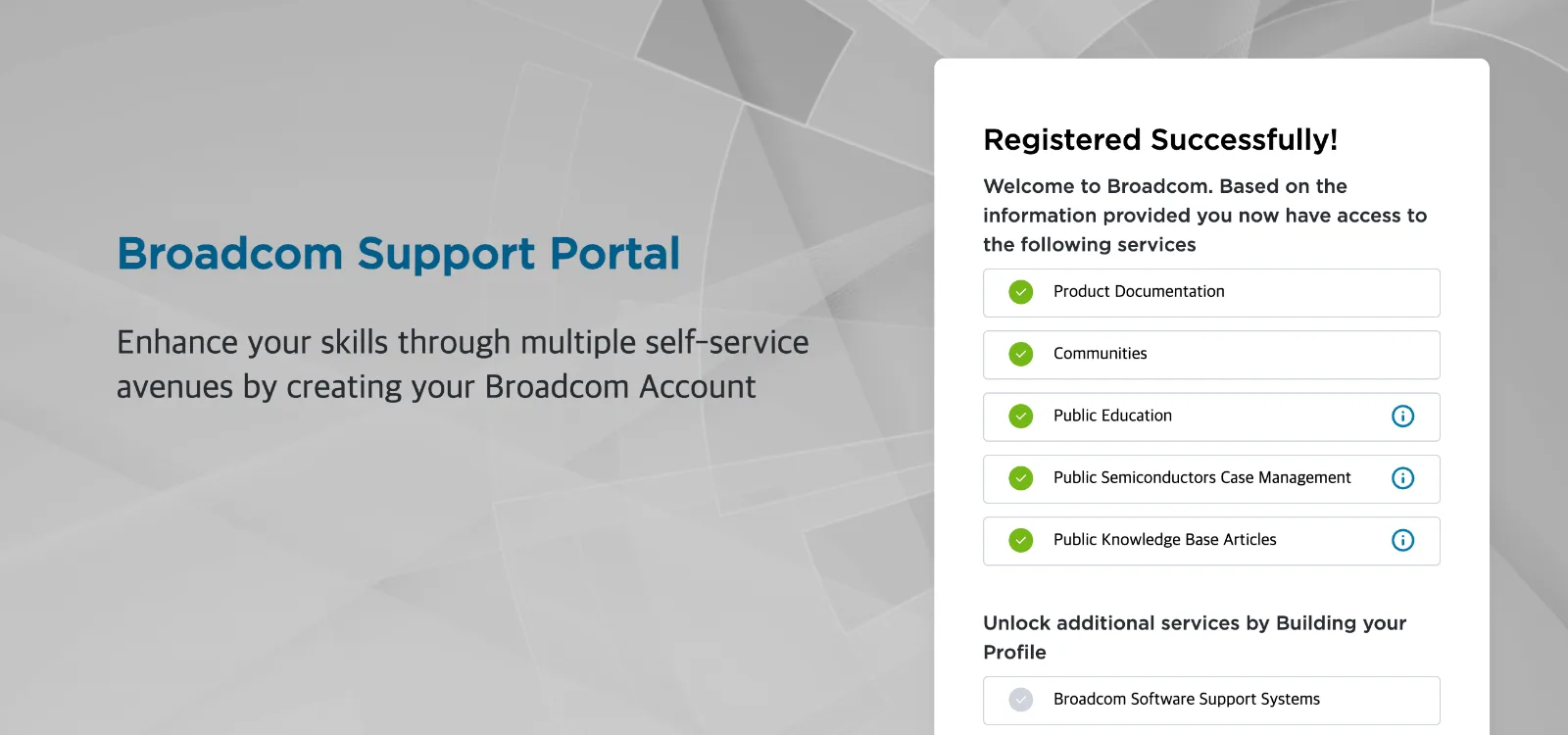
Registered Successfully! 메시지가 표시되면 가입이 완료된 것입니다.
다운로드 진행
가입이 완료되었으면 다시 아래 주소로 접속합니다.
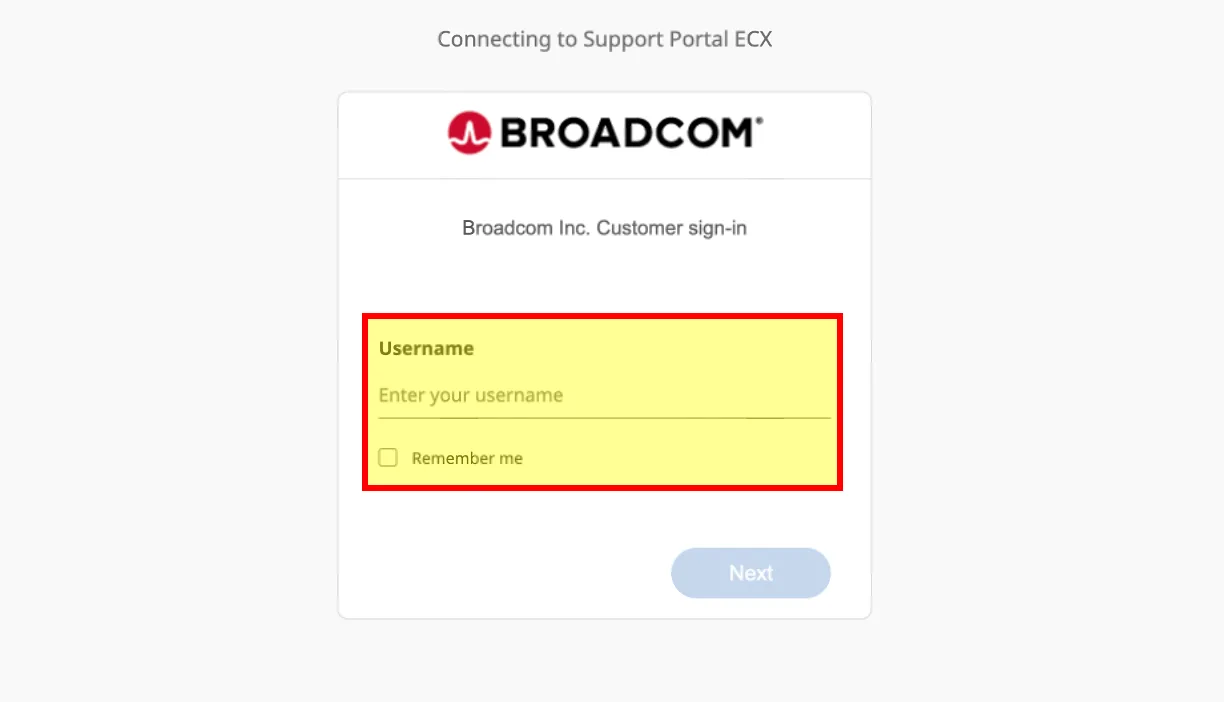
Download Now 버튼을 클릭하여 로그인합니다.
이메일 / 비밀번호 입력
로그인 성공
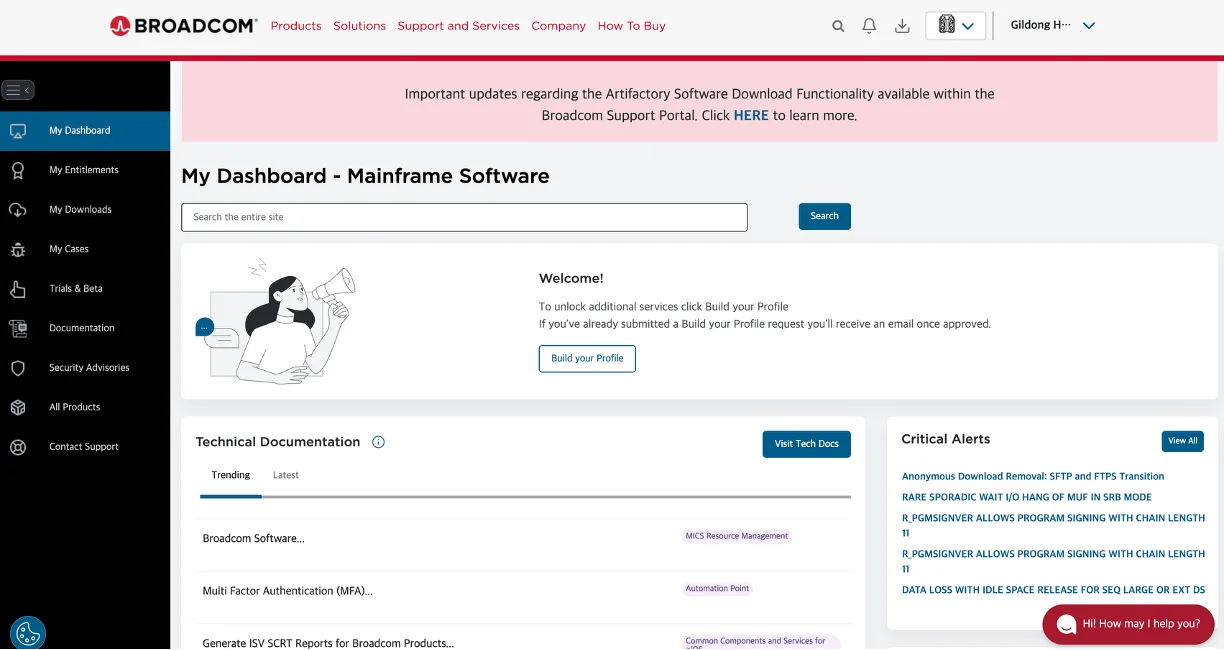
다운로드 페이지로 이동
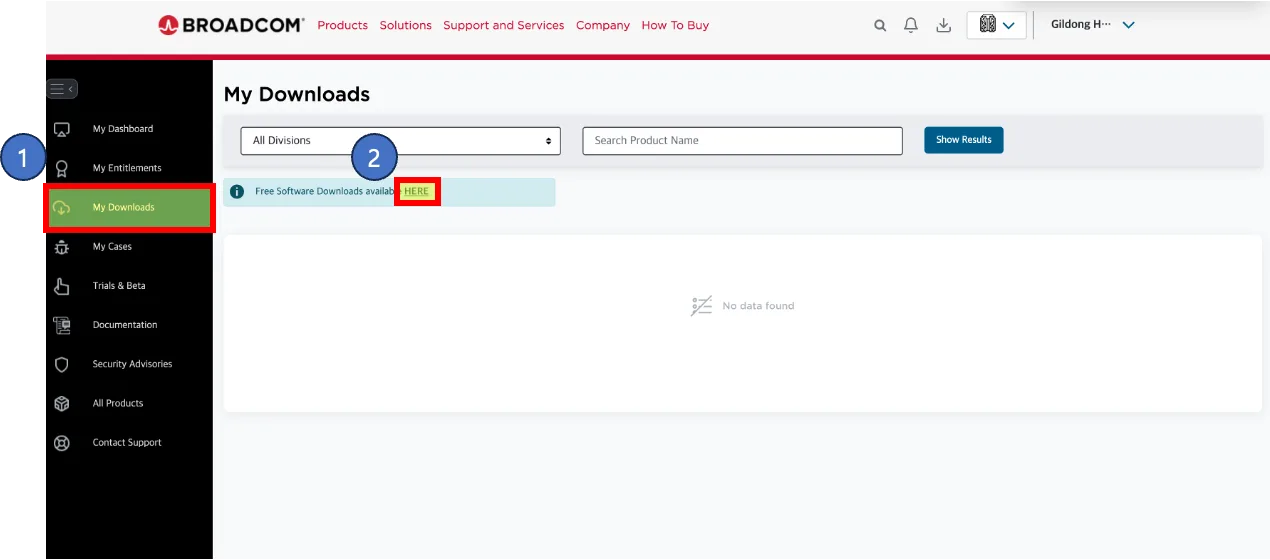
로그인 후 우측 사이드바에서 아래 경로를 따라 이동합니다.
My Downloads > Free Software Downloads available HERE
HERE 링크를 클릭합니다.
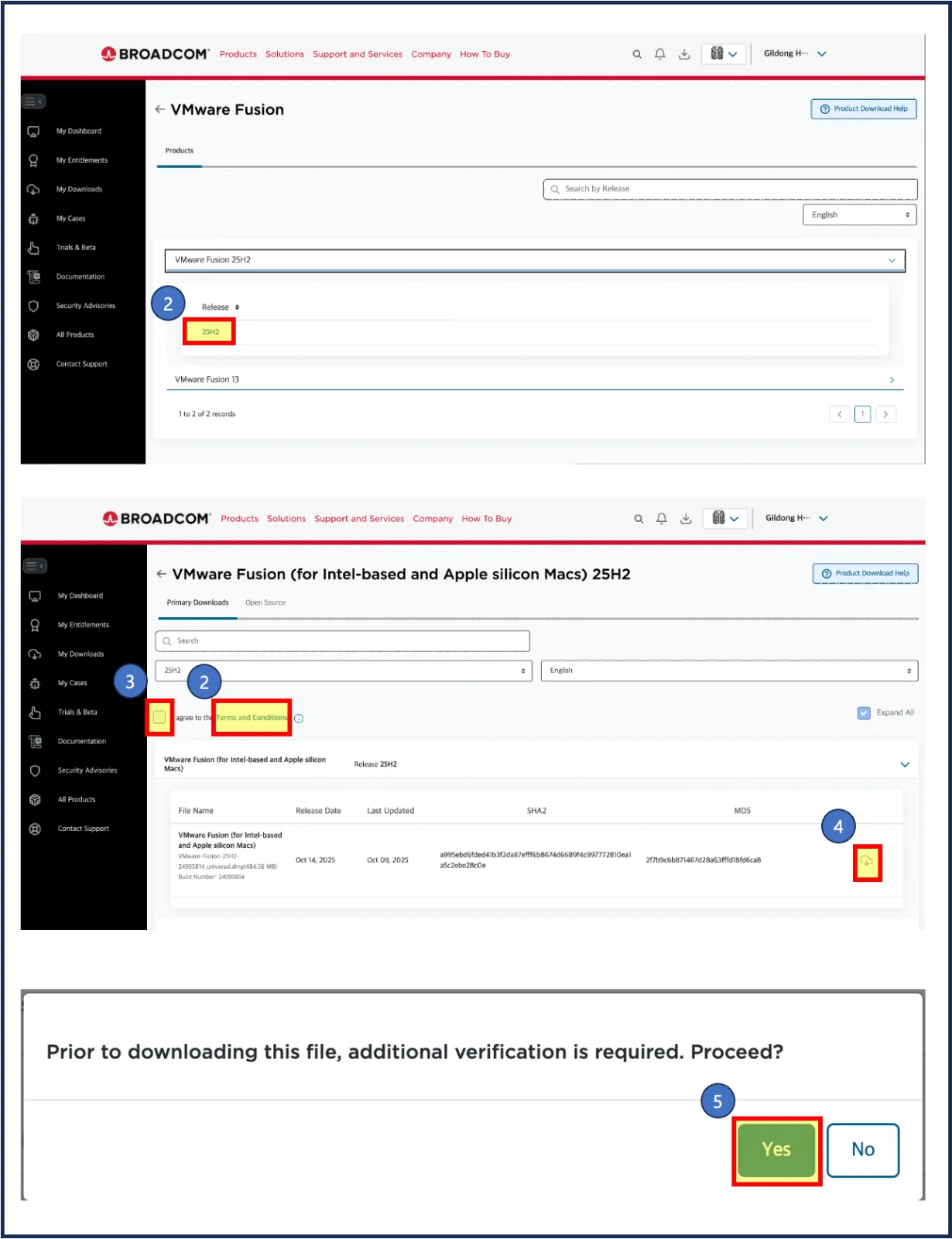
페이지를 아래로 스크롤하면 VMware Fusion과 VMware Workstation Pro가 보입니다.
자신의 운영체제에 맞는 항목을 클릭합니다.
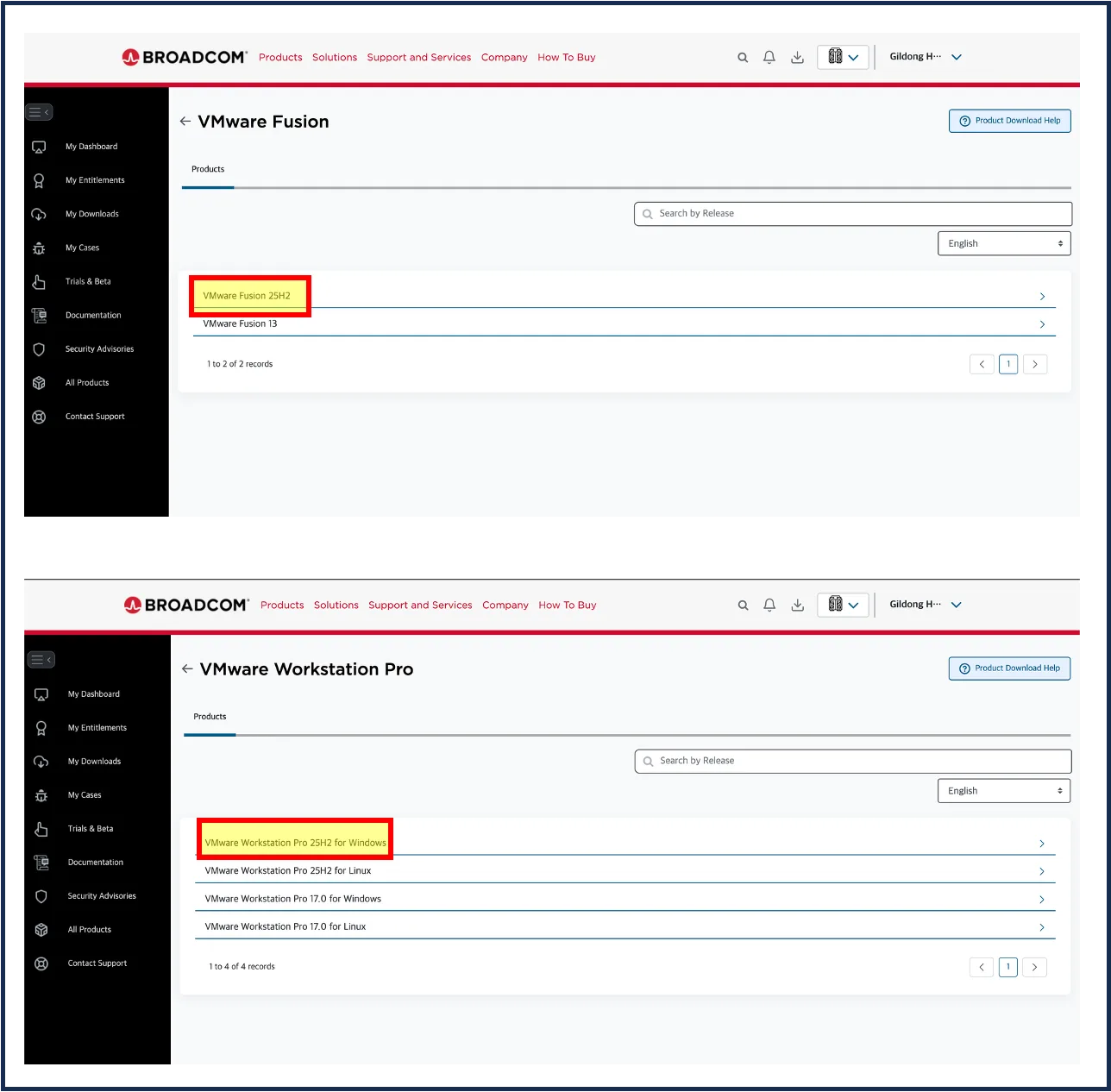
이후 순서대로 진행합니다.
- 버전을 한 번 더 클릭
- 이용약관 페이지 진입
- 이용약관 동의 체크
- 구름 모양 다운로드 버튼 클릭
- 추가 정보 입력 여부 → Yes 클릭
아래 양식에 주소 정보를 입력합니다. 국내 주소를 영문으로 작성하면 됩니다.
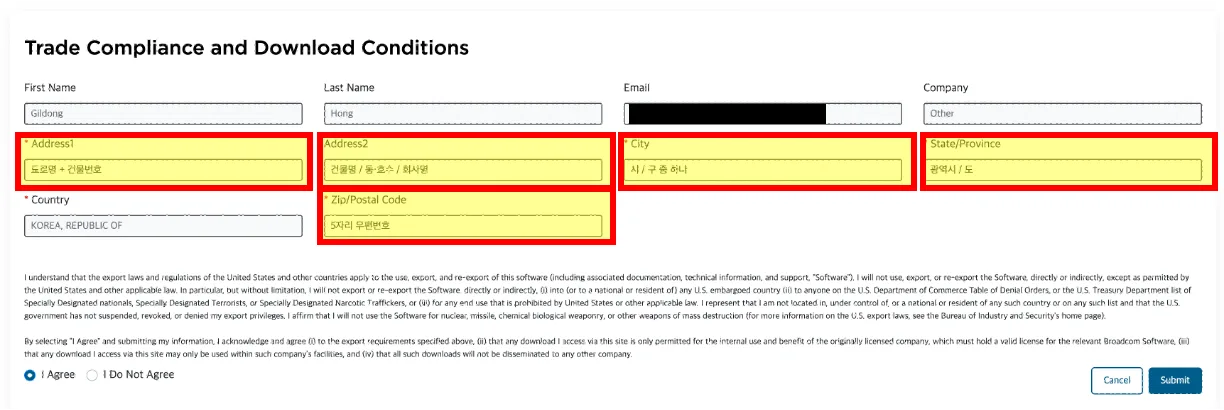
입력 후 잠시 기다리면 다운로드 화면으로 이동하며, 구름 모양 아이콘을 다시 클릭하면 설치 파일 다운로드가 시작됩니다.
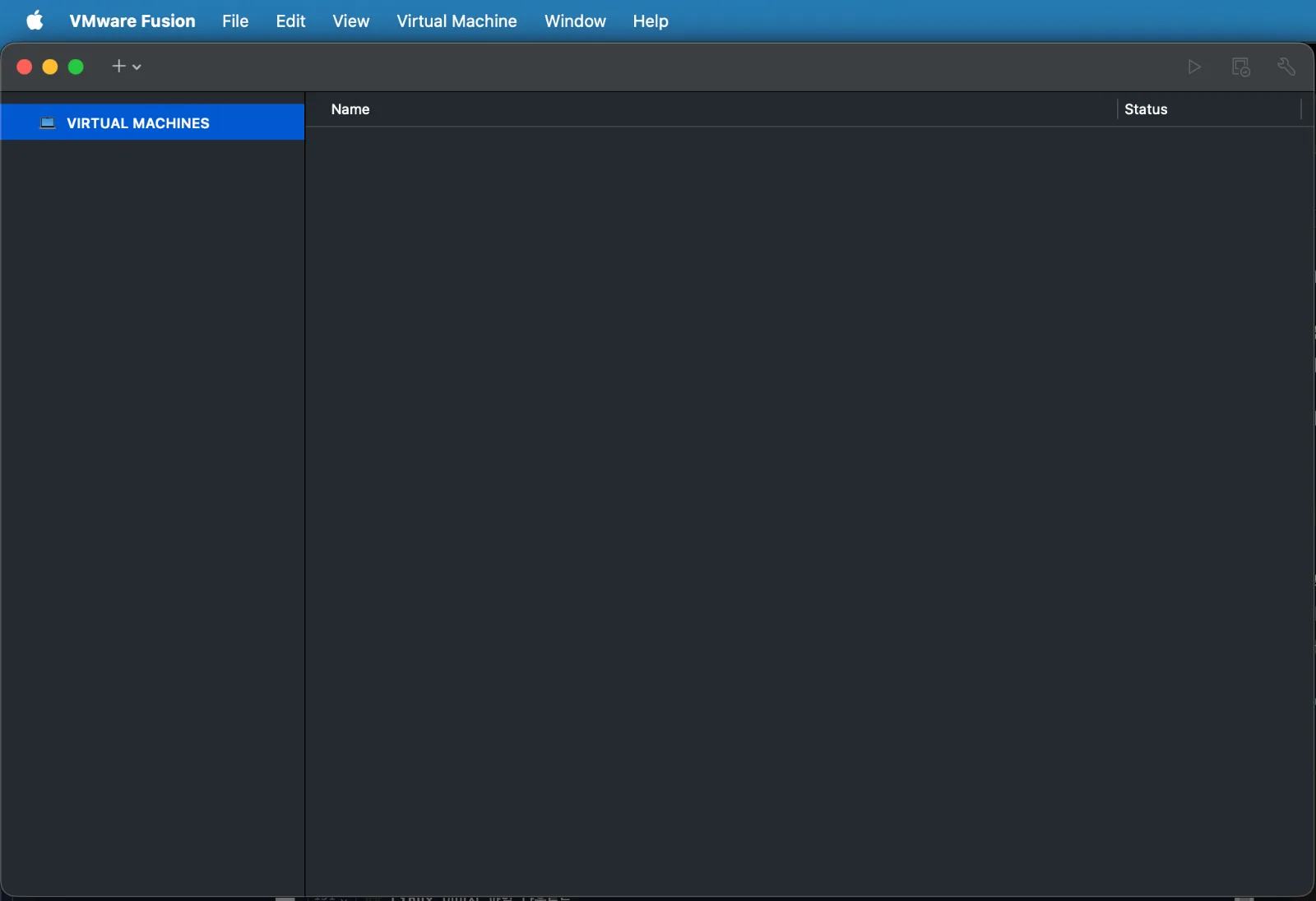
다운로드가 완료되면 설치 파일을 실행하여 안내에 따라 설치를 완료합니다.
설치 완료 화면:
Linux 이미지 파일 다운로드
VMware 설치를 마쳤으면, 이제 Rocky Linux ISO 이미지 파일을 다운로드할 차례입니다.
ISO 파일은 CD/DVD 디스크를 하나의 파일로 만든 디스크 이미지 형식입니다. 가상머신에서 이 파일을 가상 DVD처럼 인식시켜 운영체제를 설치하게 됩니다.
아래 주소에서 Rocky Linux를 다운로드할 수 있습니다.
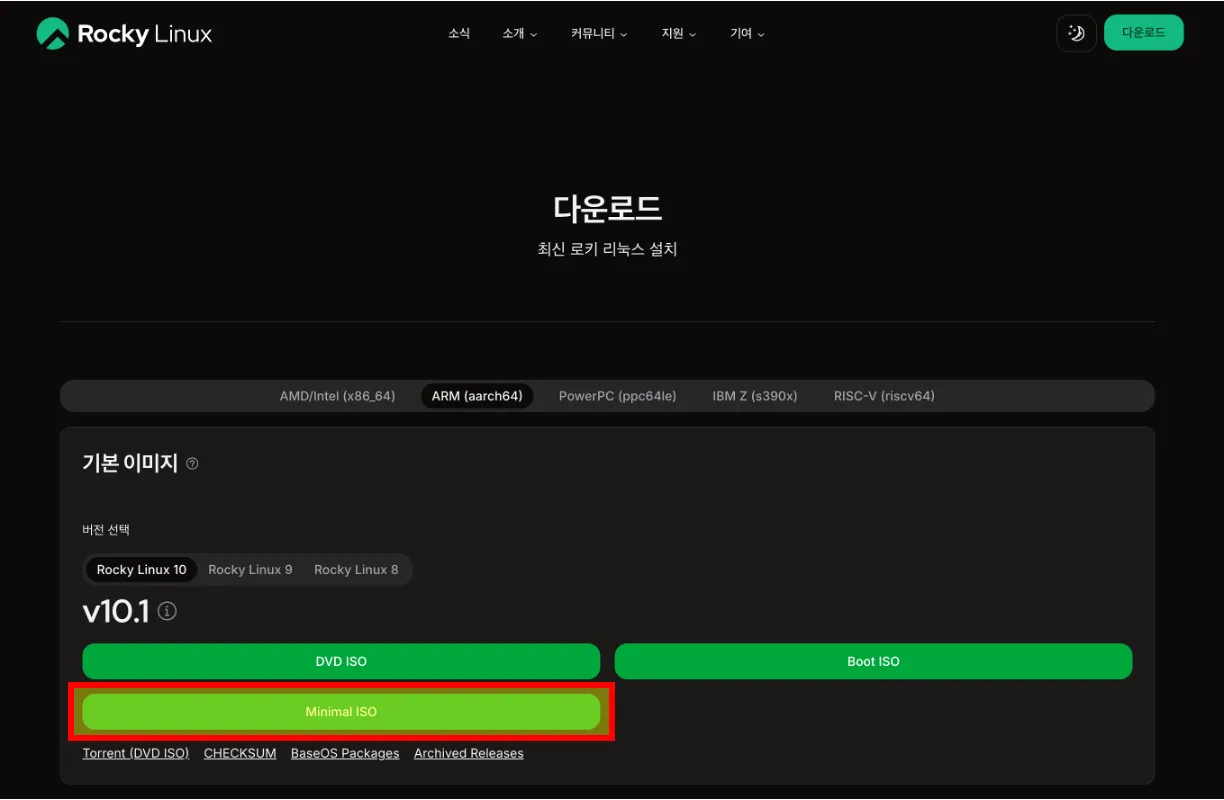
Rocky Linux ISO는 여러 종류가 있으며, 학습 목적에는 Minimal ISO를 권장합니다.
| ISO 종류 | 용량 | 특징 |
|---|---|---|
| Minimal | 약 1~2GB | 최소한의 패키지만 포함. 필요한 것만 추가 설치하는 방식으로 학습에 적합 |
| DVD | 약 10GB | 대부분의 패키지 포함. 오프라인 설치 가능 |
| Boot | 수백 MB | 네트워크에서 파일을 내려받아 설치하는 방식 |
학습 단계에서는 Minimal ISO로도 충분하며, 필요한 패키지는 나중에 dnf 명령어로 설치할 수 있습니다.
다운로드가 완료되면 VMware를 실행하여 설치를 진행합니다.
1. Rocky Linux 가상머신에 설치하기
이제 VMware에서 새 가상머신을 생성하고, 로키 리눅스를 설치하는 과정을 진행합니다.
1-1. 새 가상머신 생성
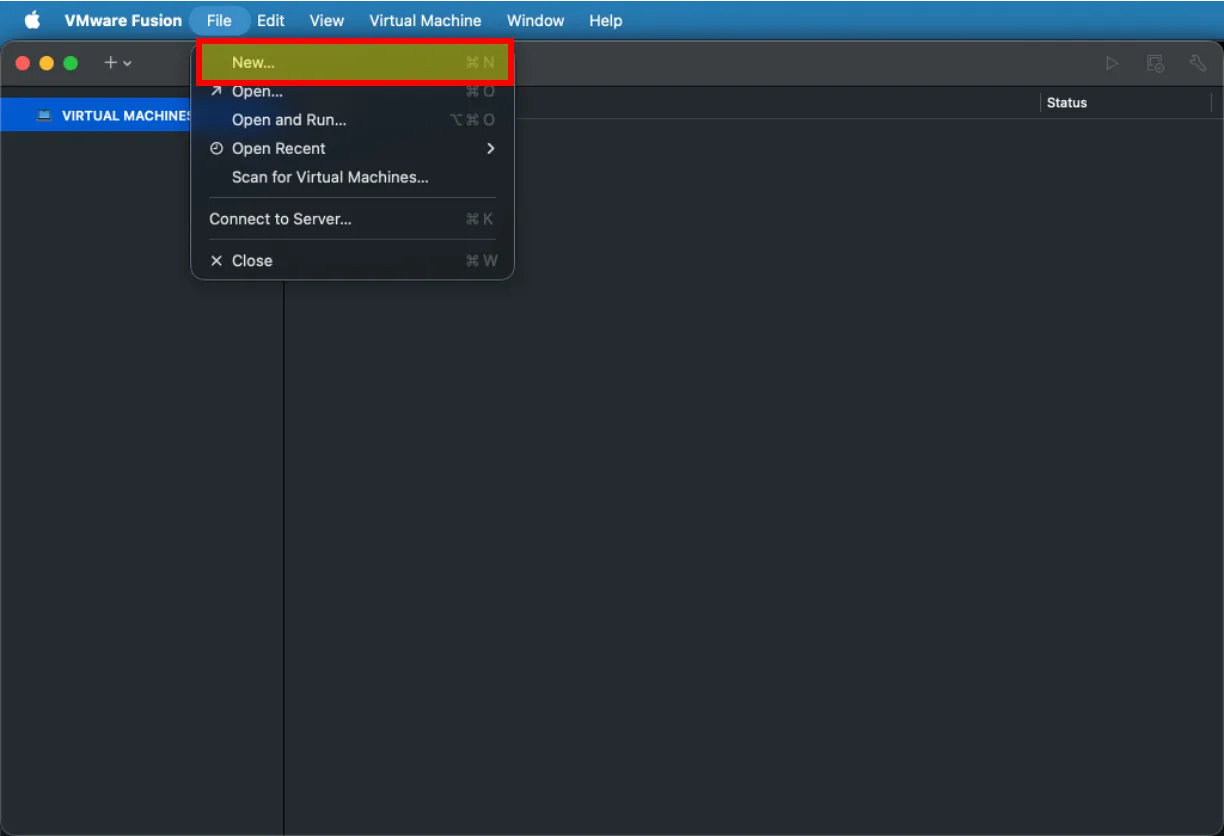
상단 메뉴에서 File > New… 를 클릭하여 새 가상머신 생성 팝업을 띄웁니다.
macOS 기준으로 설명하지만 Windows(Workstation)도 메뉴 구성이 거의 동일하므로 따라 하실 수 있습니다.
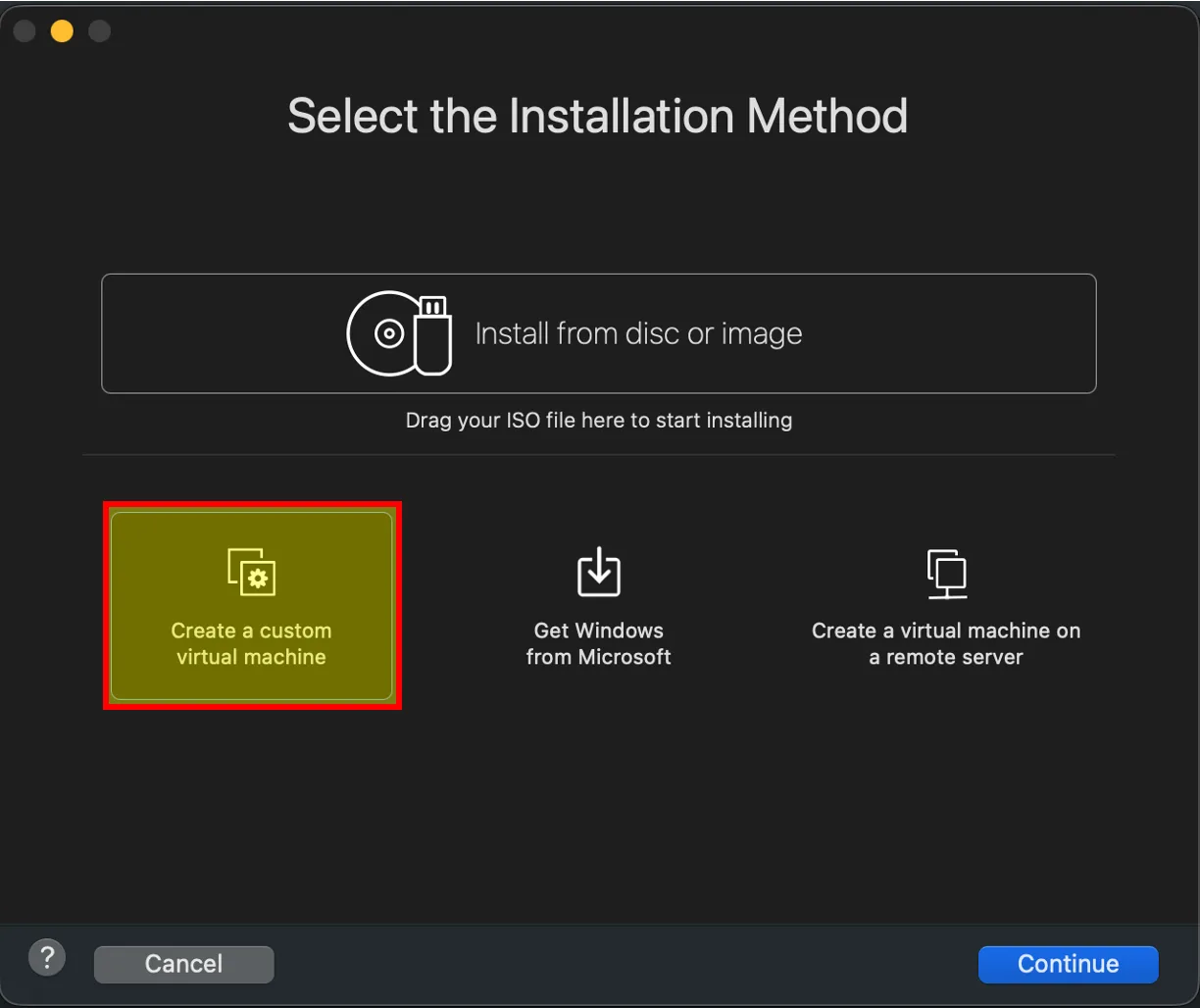
1-2. Create a custom virtual machine 선택
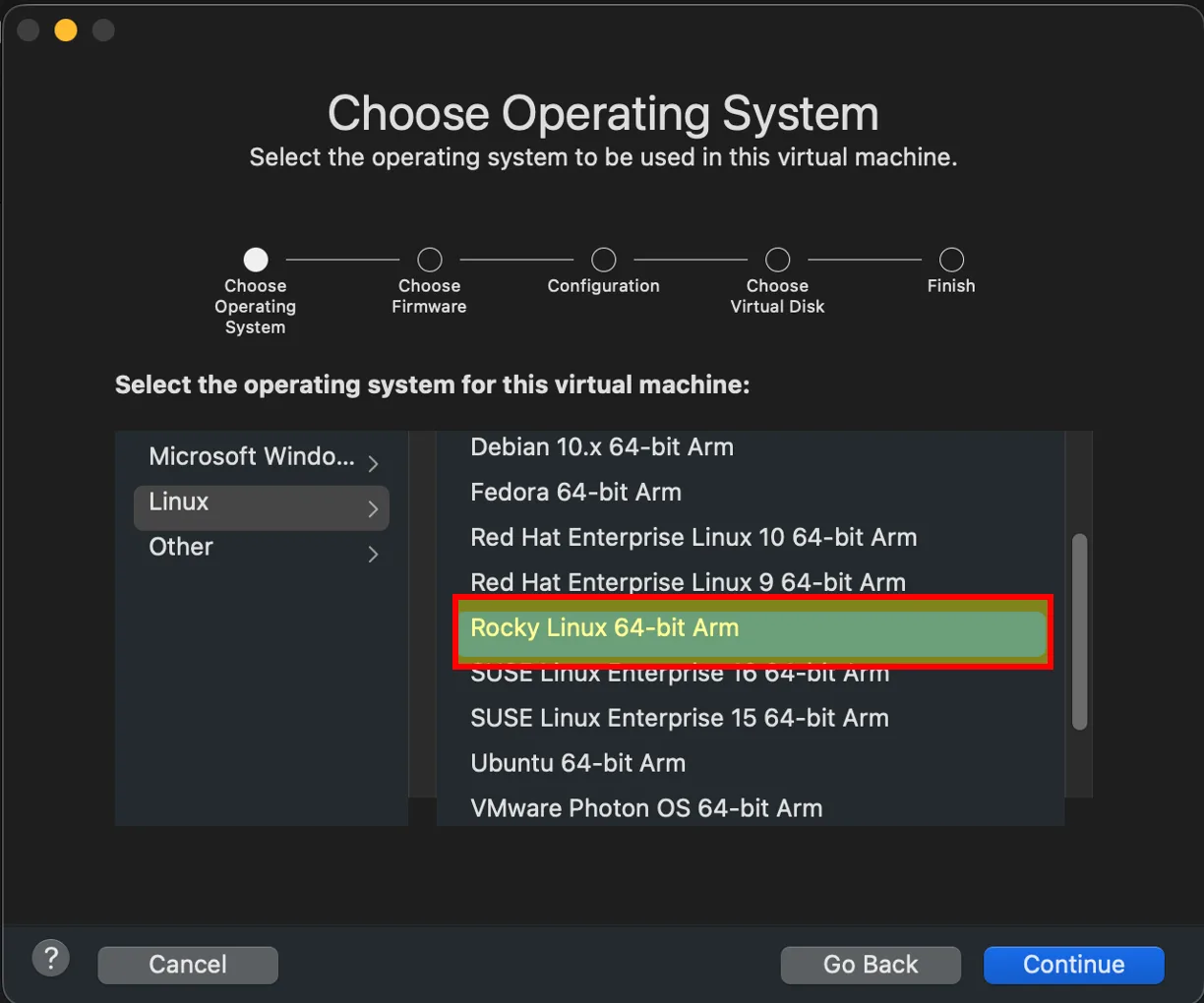
1-3. 운영체제 선택
Rocky Linux 64-bit Arm 을 선택하고 Continue를 클릭합니다.
Apple Silicon(M1/M2/M3/M4) Mac 사용자라면 ARM 아키텍처를 선택해야 합니다.
Intel Mac 또는 Windows 사용자라면 Rocky Linux 64-bit (x86_64) 를 선택하세요.
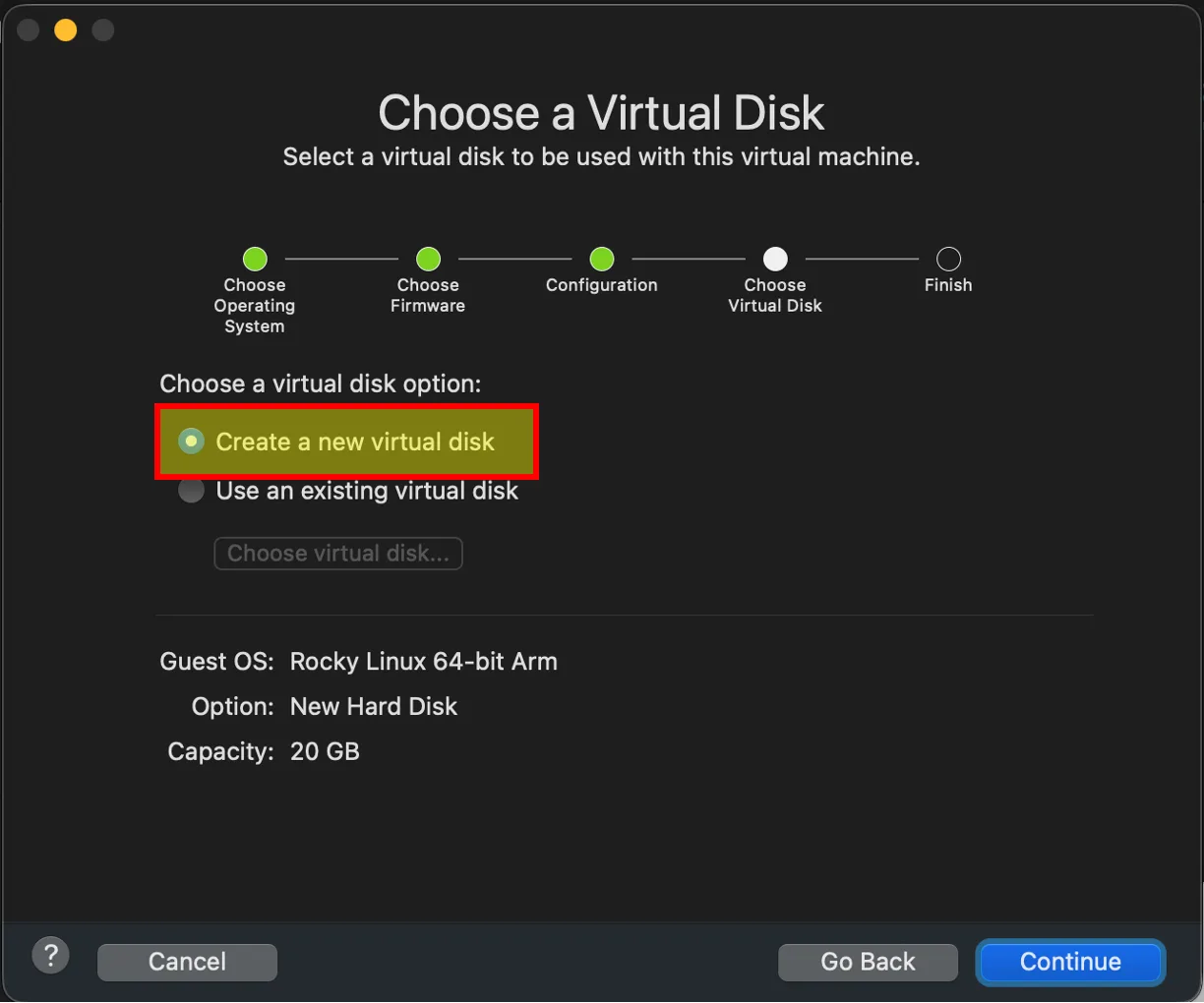
1-4. 가상 디스크 생성
Create a new virtual disk 를 선택합니다 (기본값).
기존에 만들어 둔 가상 디스크가 있다면 재사용할 수도 있지만, 처음이라면 그냥 기본값으로 진행합니다.
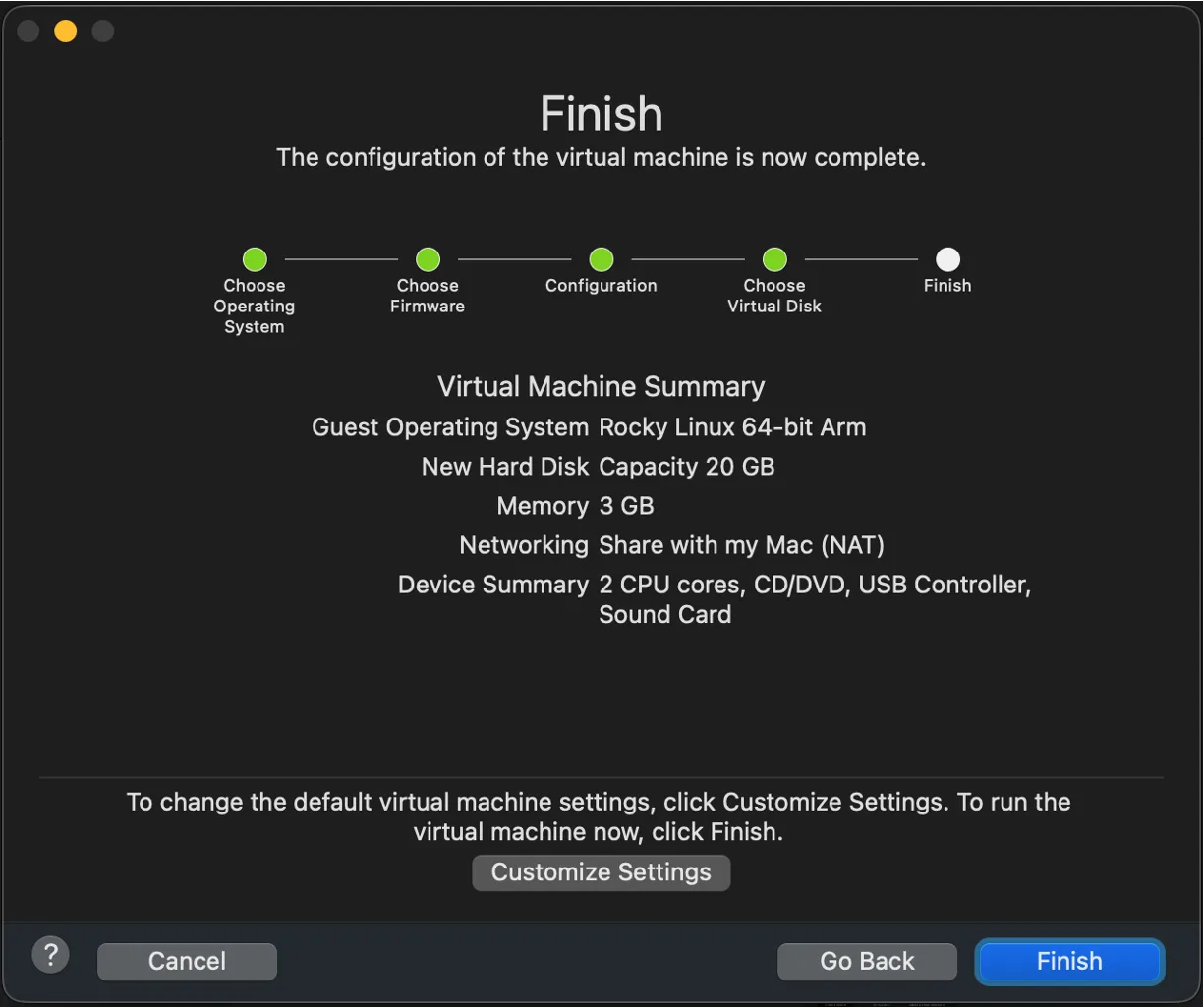
1-5. 완료
Finish 버튼을 클릭하면 가상머신이 생성됩니다.
1-6. 가상머신 종료
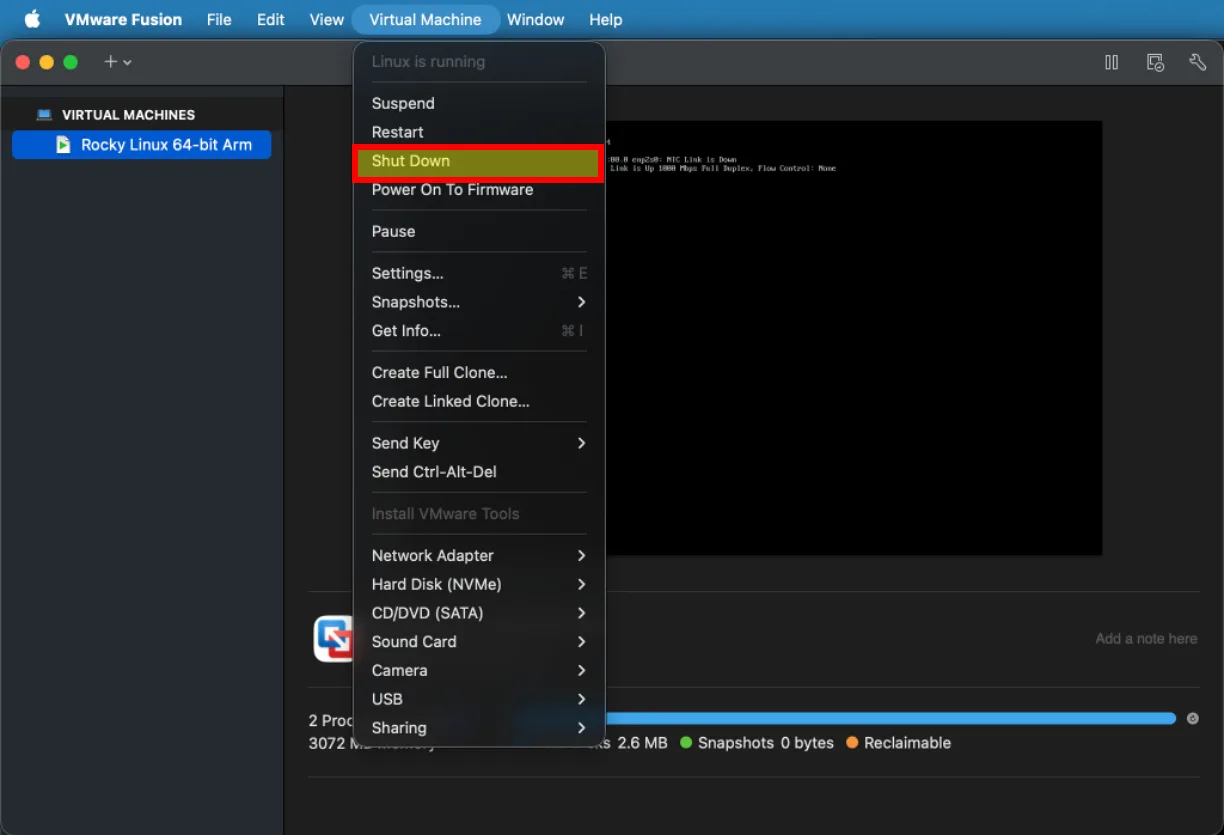
가상머신이 자동으로 시작될 수 있습니다. 이 경우 가상머신을 종료합니다.
아직 Rocky Linux 이미지를 부팅 디스크로 연결하지 않았으므로, 먼저 설정을 마친 뒤 부팅해야 합니다.
2. 로키 리눅스 이미지를 부팅 이미지로 설정하기
가상머신을 종료한 이유가 바로 이 단계 때문입니다. 가상머신의 설정을 변경하여 다운로드한 Rocky Linux ISO 파일을 가상 DVD로 연결해 줍니다.
2-1. 디스크 용량 조정 (선택)
기본 디스크 용량은 20GB로 설정되어 있습니다.
리눅스 명령어 학습용으로는 충분하지만, 패키지 설치나 다양한 실습을 감안해 100GB 정도로 늘려두는 것을 권장합니다.
설정 방법:
Hard Disk (NVMe) 항목 클릭 → Disk size 에 100 입력 → Apply
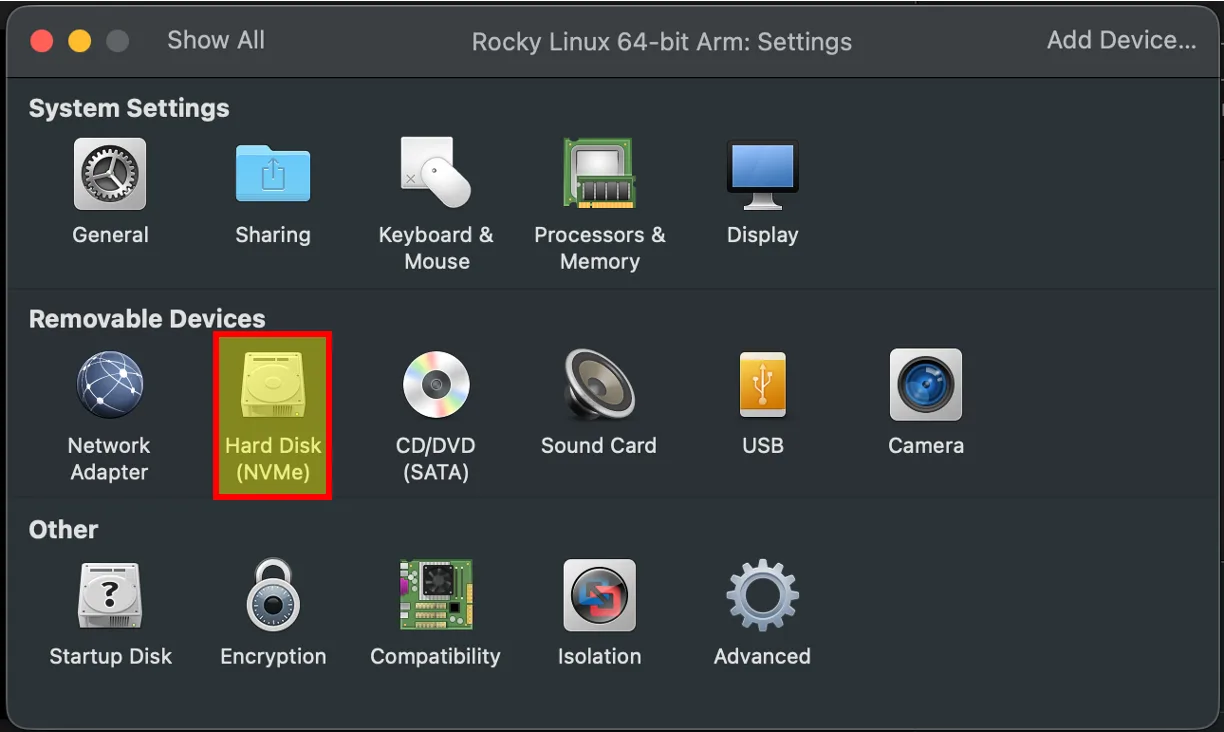
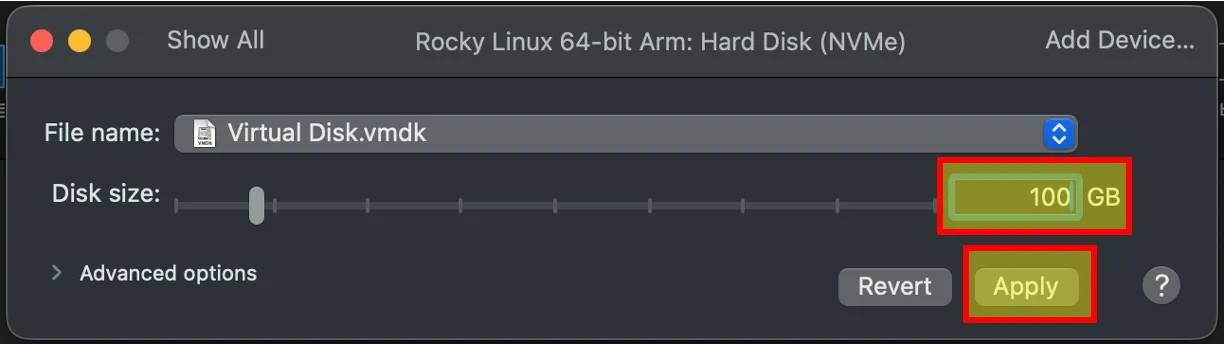
가상 디스크는 처음에 지정한 최대 용량을 실제로 전부 차지하지는 않습니다. 호스트 디스크에서 실제로 사용하는 만큼만 공간을 점유하므로 넉넉하게 잡아두어도 무방합니다.
2-2. 부팅 이미지 연결
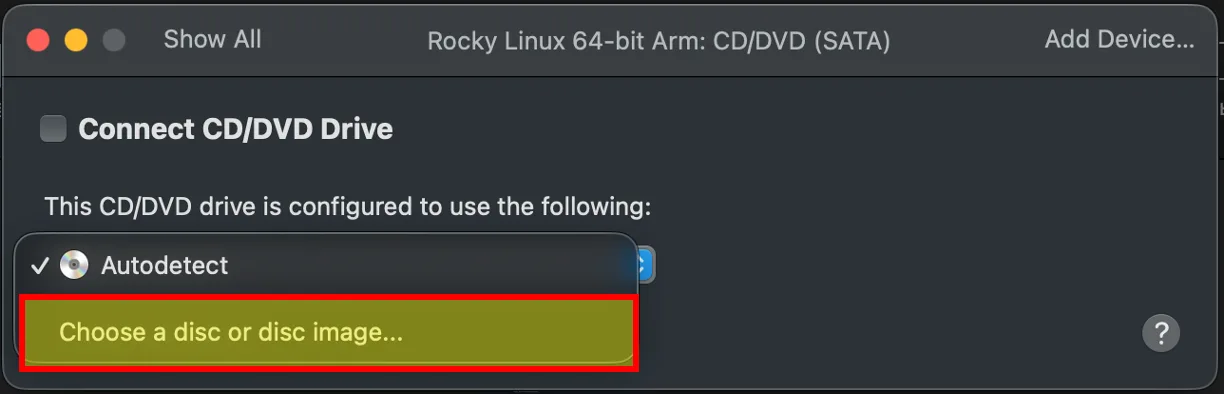
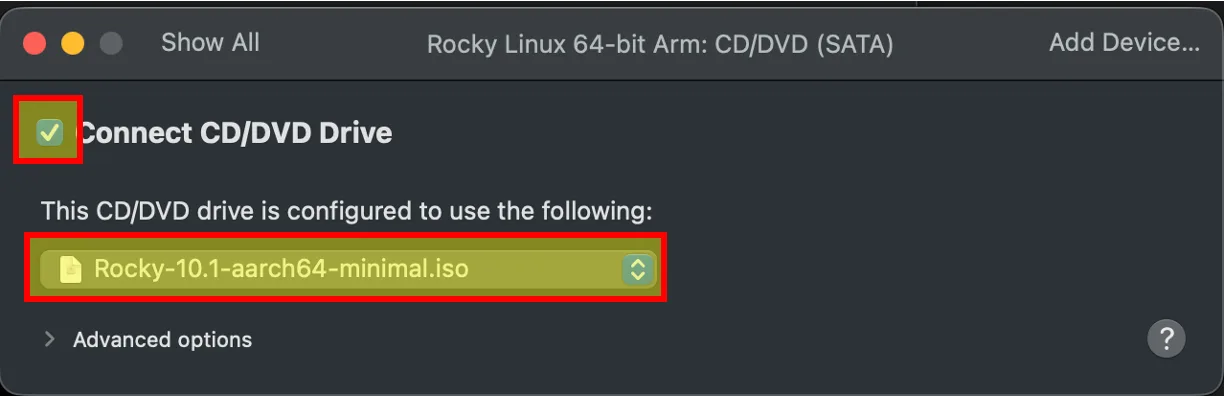
드롭다운 메뉴 클릭 → Choose a disc or disc image… → 다운로드한 Rocky Linux ISO 파일 선택 → Connect CD/DVD Drive 체크 → 창 닫기
3. 부팅하여 Rocky Linux 설치 진행
설정이 완료되었으면 가상머신을 부팅하여 Rocky Linux 설치를 진행합니다.
3-1. 가상머신 부팅
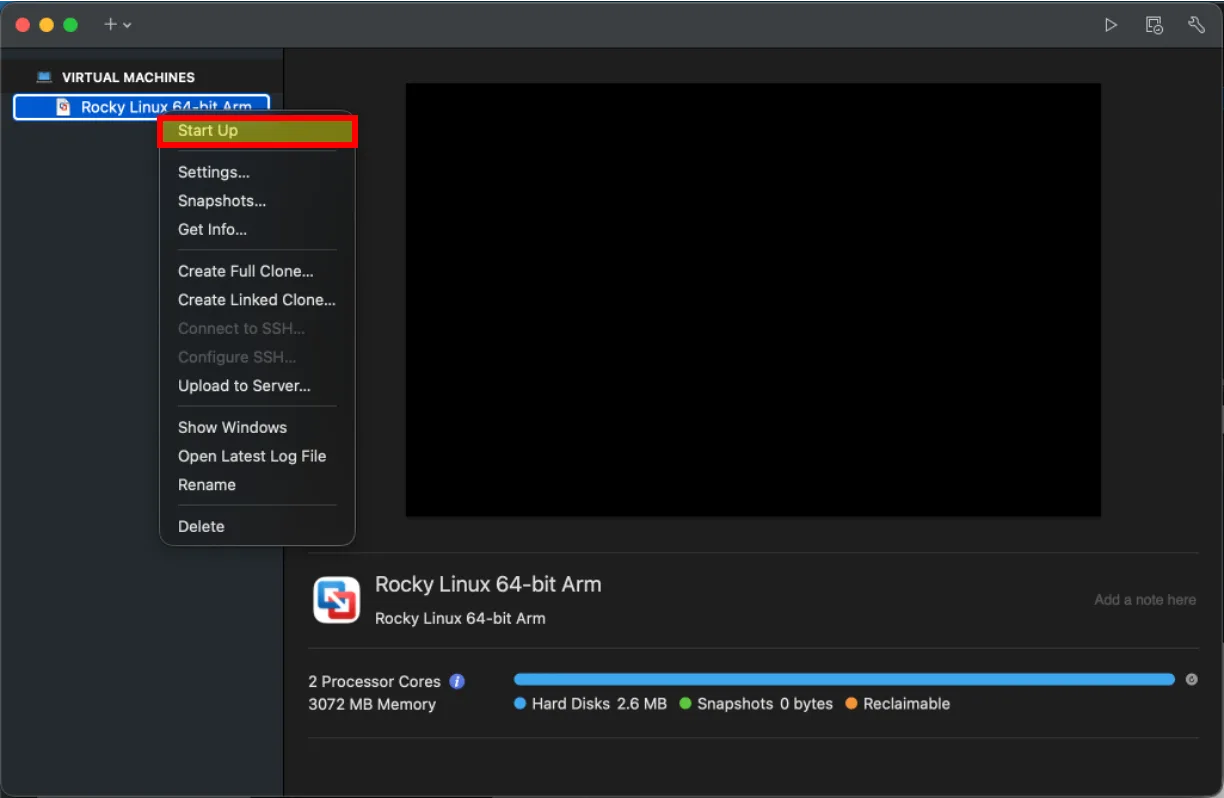
가상머신 우클릭 → Start Up
ISO가 정상적으로 인식되었다면 아래와 같이 검은 화면에 설치 메뉴가 나타납니다.
Install Rocky Linux 10.1 을 선택하여 설치를 시작합니다.
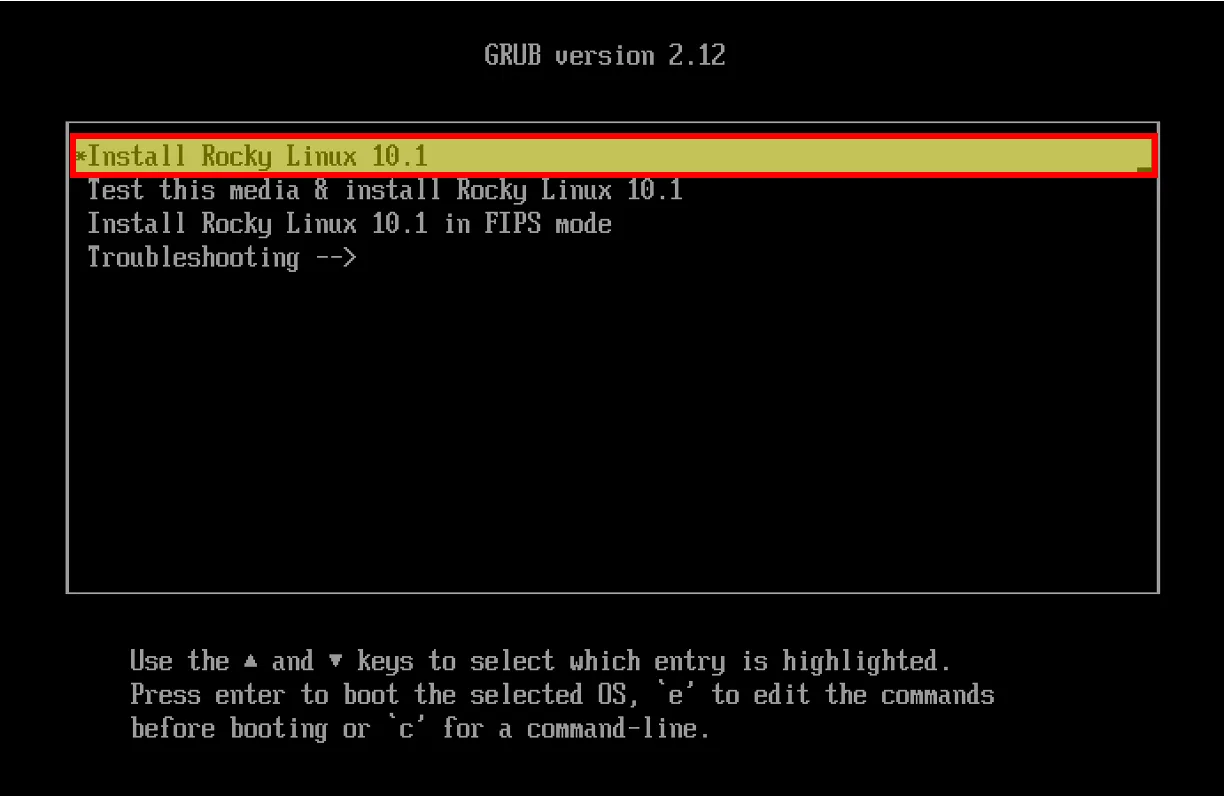
메뉴가 바로 사라진다면 키보드의 방향키(↑↓)를 눌러 선택을 유지하세요.
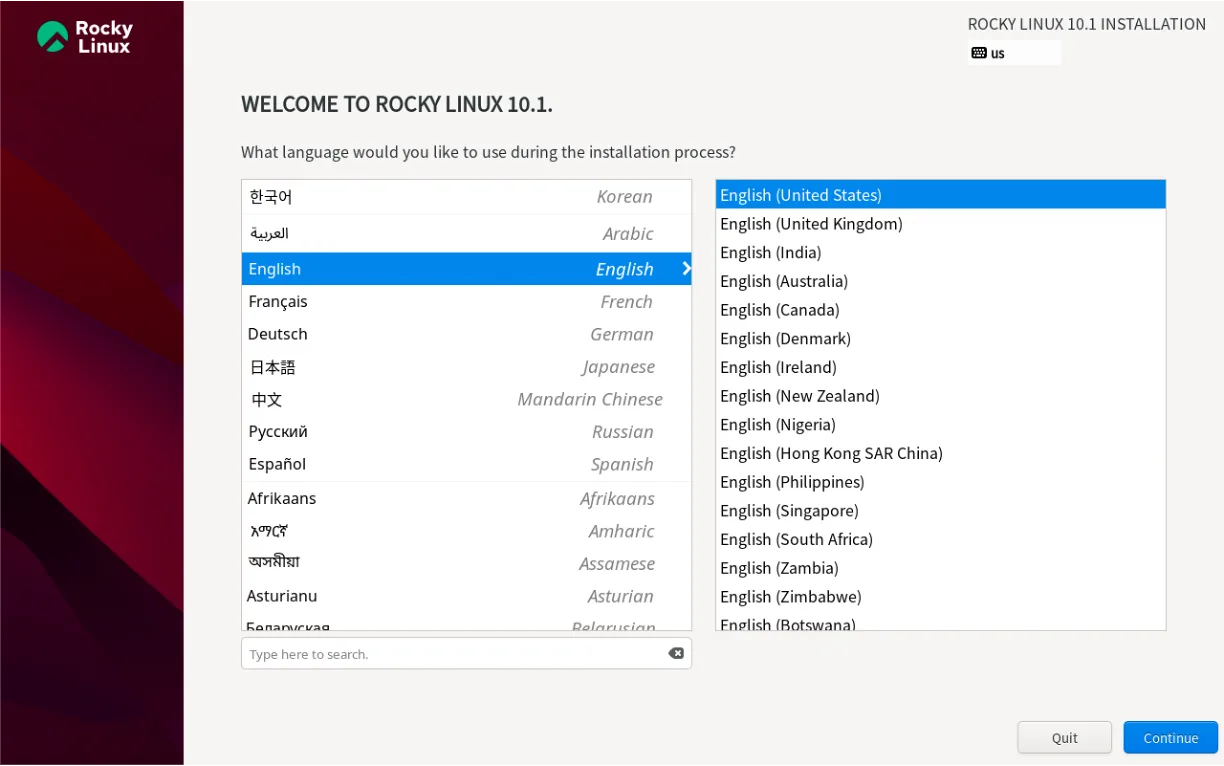
3-2. 언어 설정
설치 언어는 English로 설정합니다.
한국어로 선택하면 홈 디렉토리명이 한글로 생성될 수 있으며, 이로 인해 일부 스크립트나 프로그램에서 예상치 못한 오류가 발생하기도 합니다.
서버 환경에서는 기본적으로 영어를 사용하는 것이 표준이므로, 처음부터 영어 환경에 익숙해지는 것을 권장합니다.
3-3. 설치 설정 (Installation Summary)
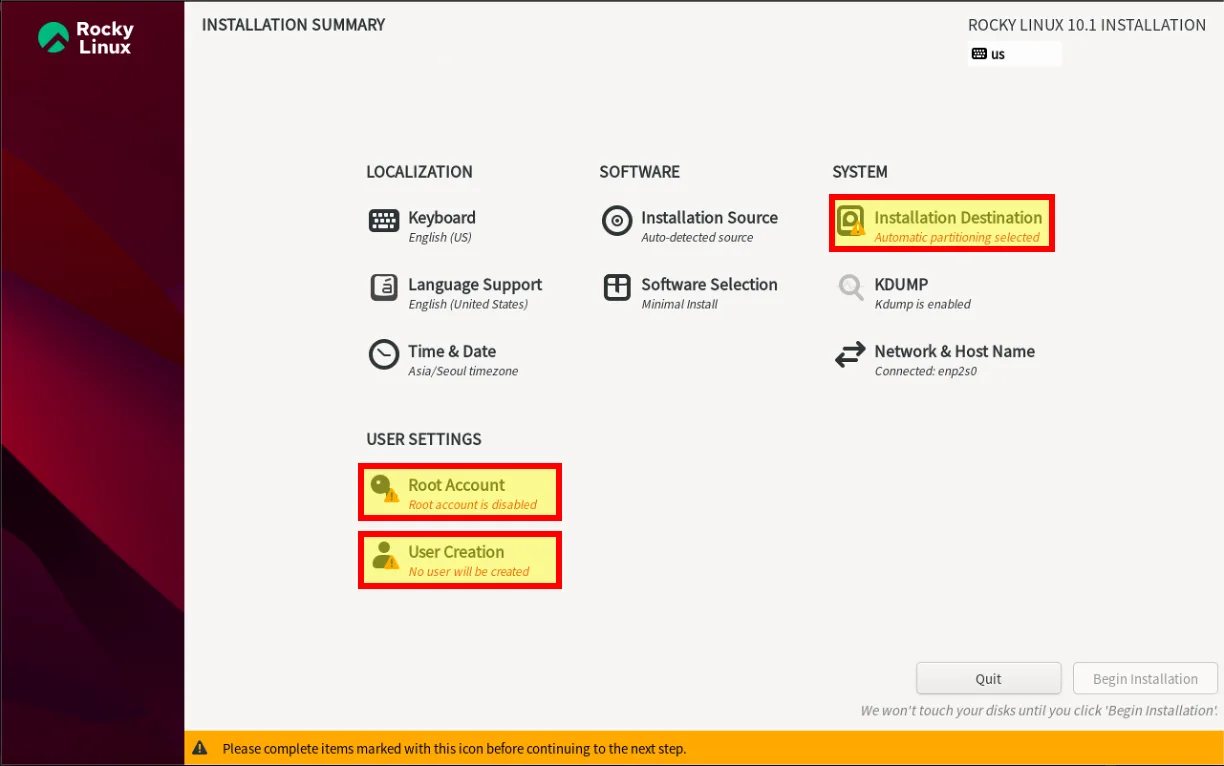
언어 설정 이후 Installation Summary 화면이 나타납니다.
이 화면에서 설치에 필요한 항목들을 구성합니다.
필수로 설정해야 할 항목은 아래 세 가지입니다.
- Root Account — root 계정 활성화 여부
- User Creation — 일반 사용자 계정 생성
- Installation Destination — 설치할 디스크 지정
나머지 항목은 기본값으로 진행해도 문제없습니다.
3-3-1. Root Account 설정
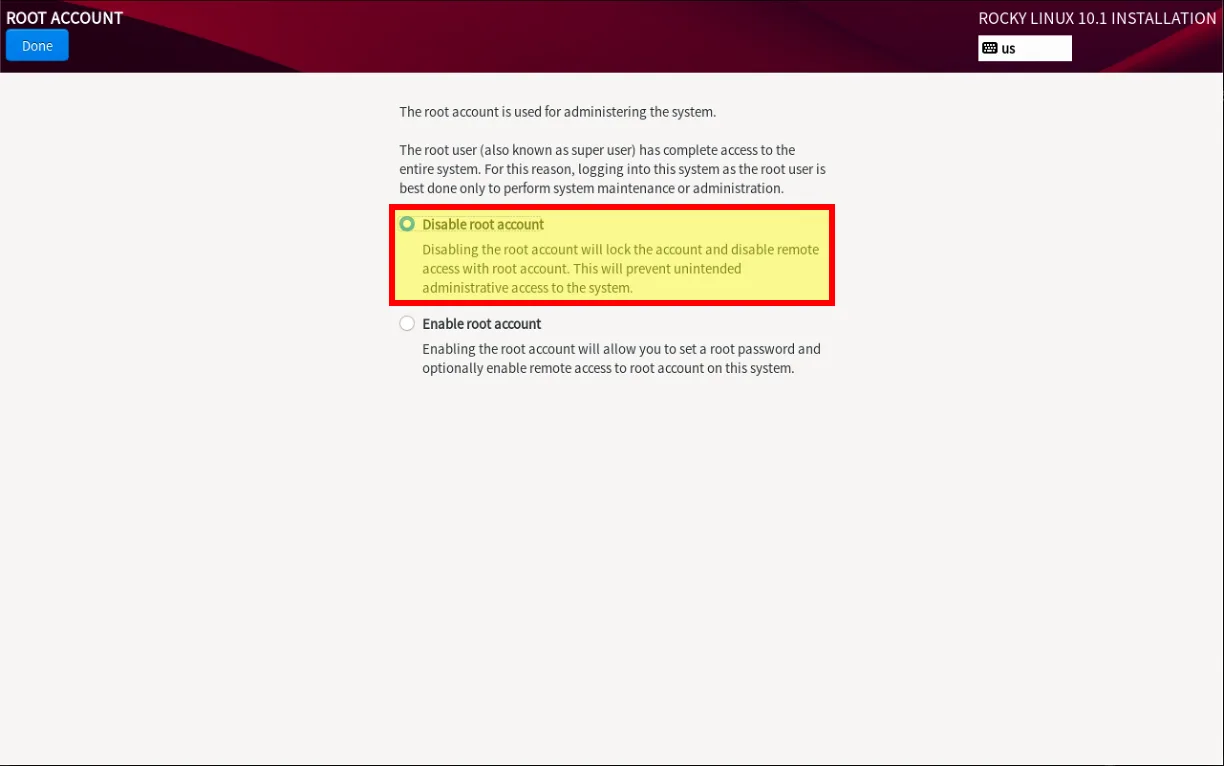
root는 리눅스에서 모든 권한을 가진 최고 관리자 계정입니다.
보안 측면에서 root 계정으로 직접 로그인하는 것은 권장하지 않습니다.
여기서는 Disable root account를 선택하여 root 직접 로그인을 비활성화합니다.
필요 시 이후에 sudo passwd root 명령어로 root 암호를 설정하고 활성화할 수 있습니다.
설정 완료 후 좌측 상단의 Done 버튼을 클릭합니다.
3-3-2. User Creation (사용자 계정 생성)
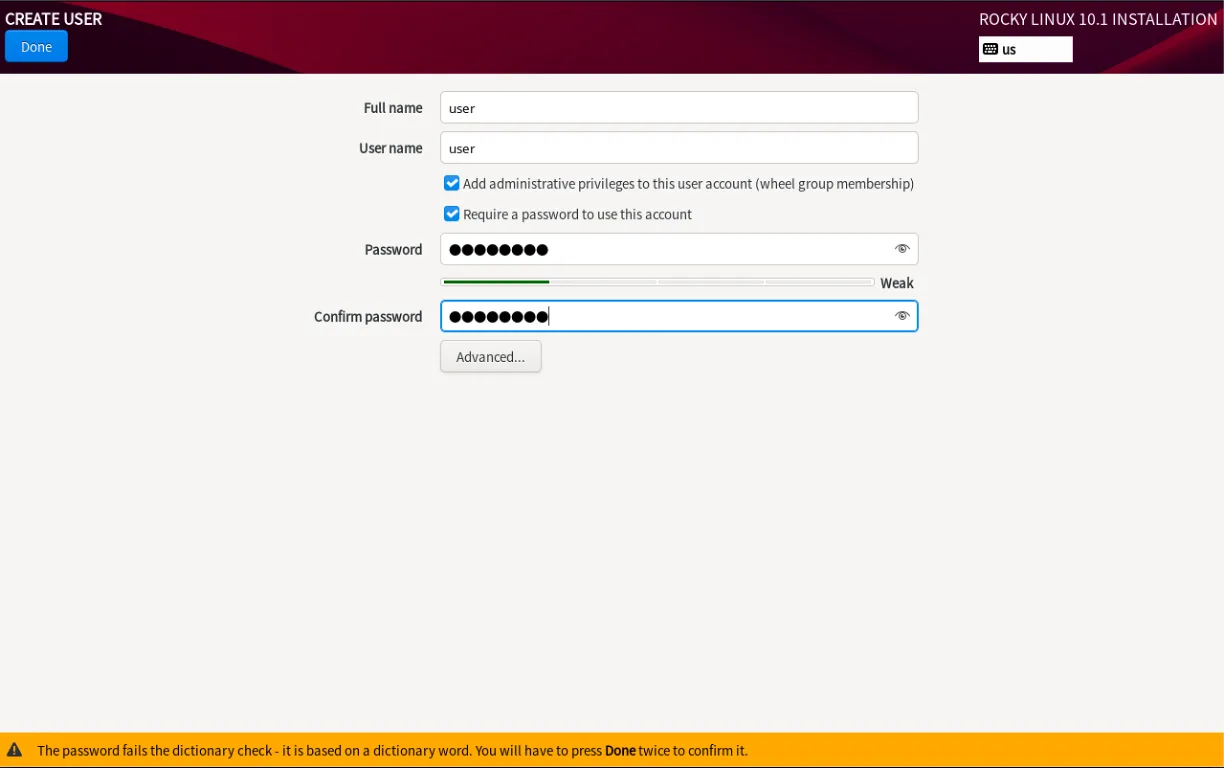
로그인에 사용할 일반 사용자 계정을 생성합니다.
- Full Name : 표시될 이름 (한글도 가능하지만 영문 권장)
- User Name : 로그인 ID (영문 소문자, 숫자, 하이픈만 사용)
- Password : 로그인 비밀번호
주의: 비밀번호가 너무 단순하면(예:
1234,password) 경고가 표시됩니다.
이 경우 Done 버튼을 두 번 눌러야 강제로 적용됩니다.
Make this user administrator 항목을 체크하면 해당 계정에서 sudo 명령어를 통해 관리자 권한을 사용할 수 있습니다. 학습 환경에서는 체크하는 것을 권장합니다.
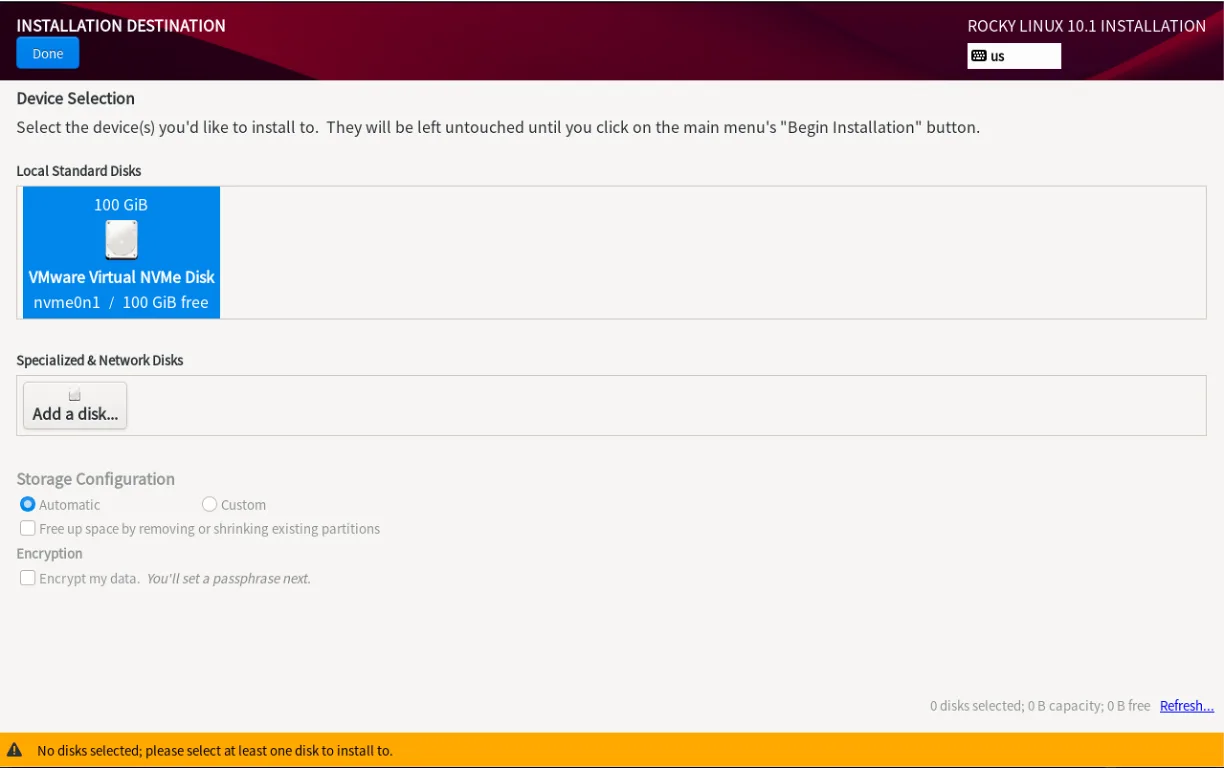
3-3-3. Installation Destination (디스크 설정)
설치할 디스크를 선택하는 단계입니다.
가상머신에서 생성한 디스크가 자동으로 표시됩니다. 해당 디스크를 클릭하여 선택 상태(체크 표시)로 만들고, Storage Configuration은 Automatic을 선택합니다.
파티션을 수동으로 분리하고 싶다면 Custom을 선택할 수 있지만, 학습 단계에서는 자동 파티셔닝으로 충분합니다.
자동 설정 시/,/boot,/home, swap 등의 파티션이 자동으로 나뉩니다.
설정 완료 후 Done 버튼을 클릭합니다.
3-3-4. 설치 시작
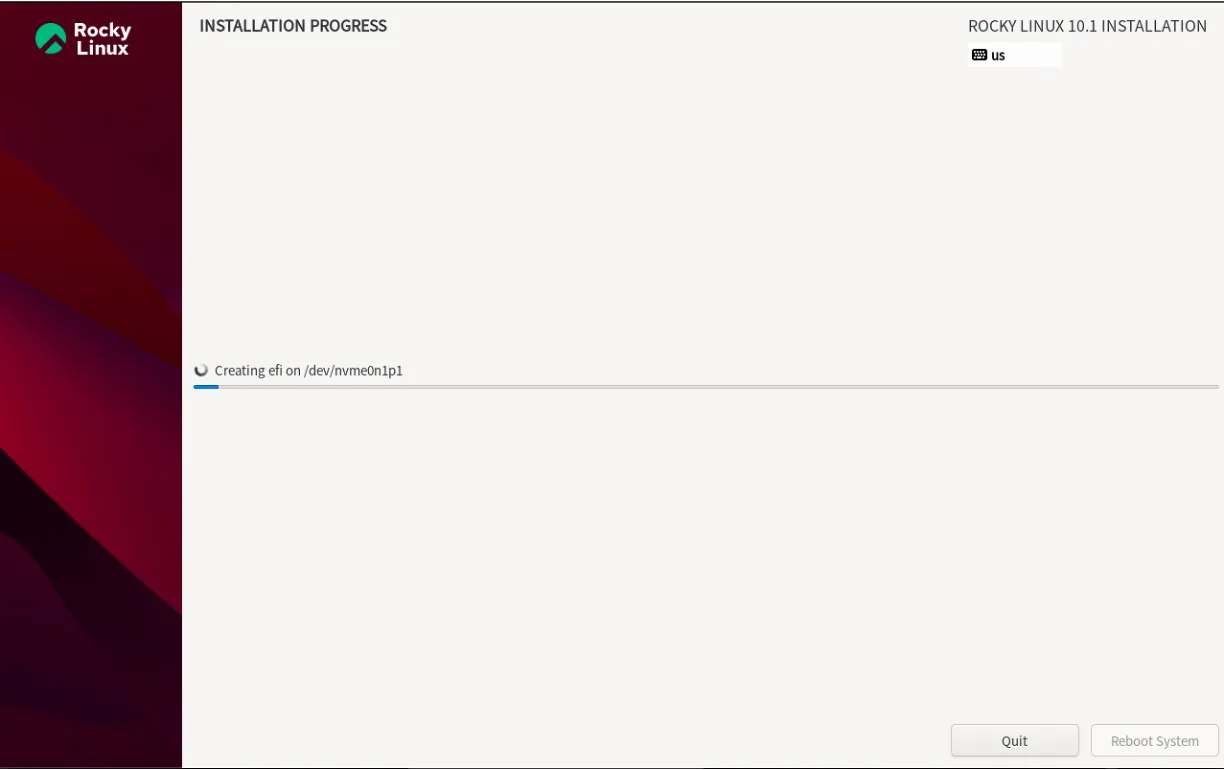
세 가지 설정이 모두 완료되면 우측 하단의 Begin Installation 버튼이 활성화됩니다.
버튼을 눌러 설치를 시작합니다.
설치 소요 시간은 PC 사양에 따라 다르지만, 일반적으로 5~15분 정도 걸립니다.
3-3-5. 설치 완료 및 재부팅
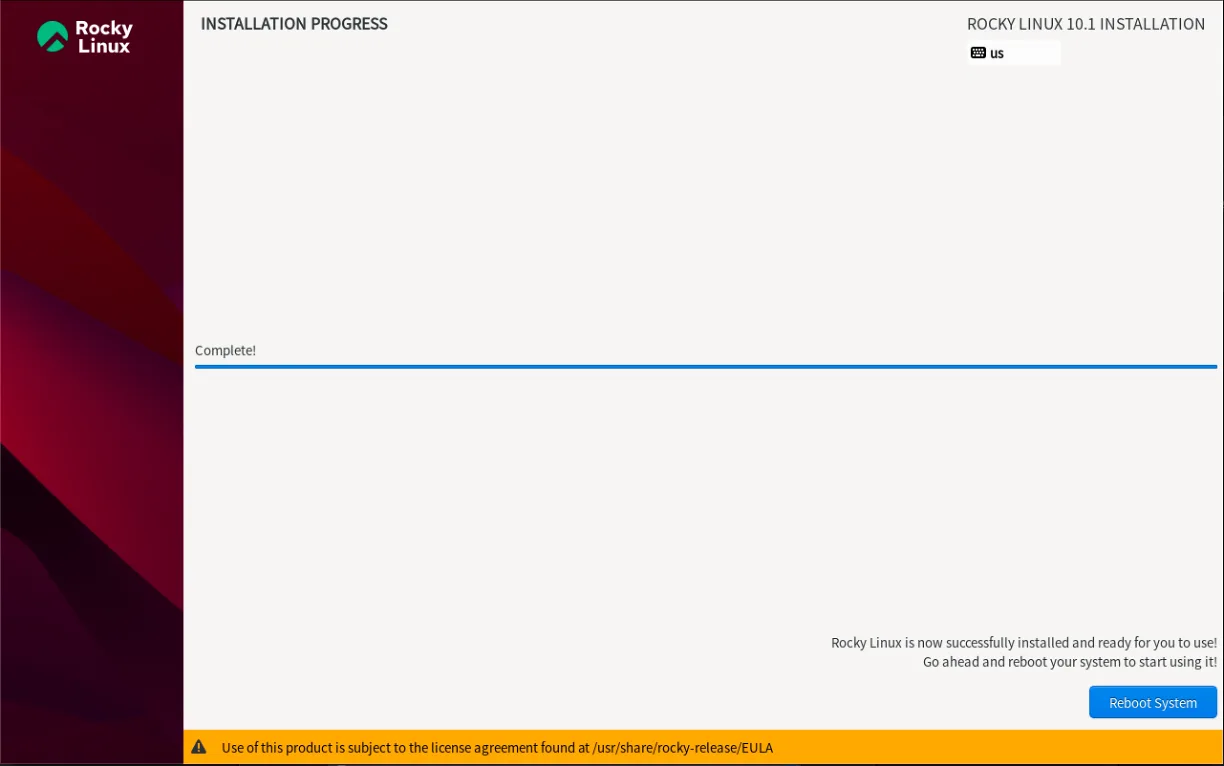
설치가 완료되면 우측 하단에 Reboot System 버튼이 나타납니다.
버튼을 클릭하여 시스템을 재시작합니다.
3-3-6. 부팅 이미지 언마운트 (중요!)
재부팅 직후, ISO 이미지가 여전히 연결되어 있으면 다시 설치 화면으로 부팅될 수 있습니다.
아래 설정으로 돌아가 Connect CD/DVD Drive 체크를 해제합니다.
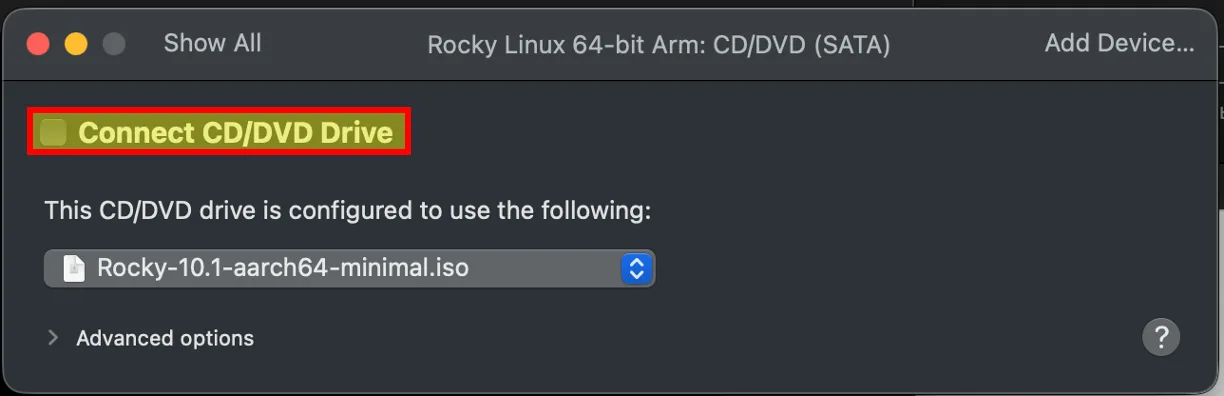
타이밍이 늦어 설치 화면이 다시 나타났다면, 그냥 가상머신을 강제 종료하고 ISO 연결을 해제한 뒤 다시 부팅하면 됩니다.
4. Rocky Linux 실행 및 로그인
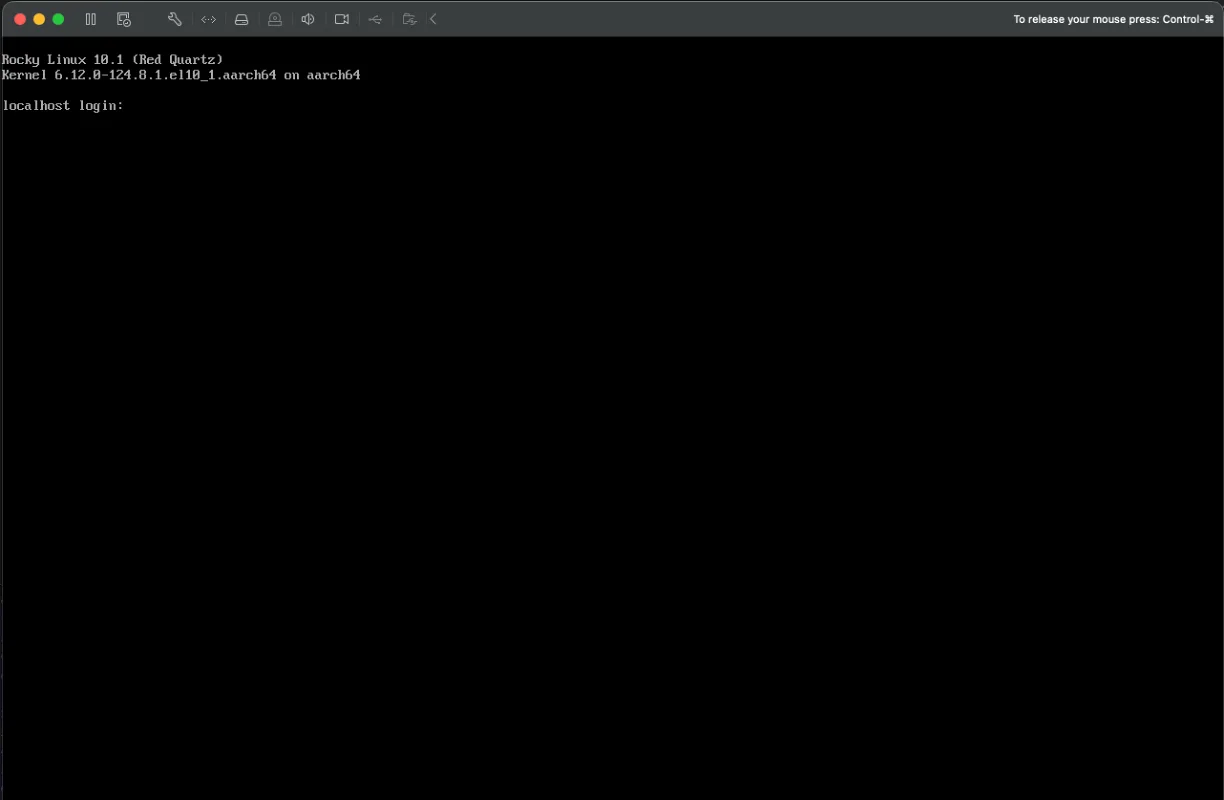
정상적으로 부팅이 완료되면 아래와 같이 로그인 프롬프트가 나타납니다.
앞서 User Creation 단계에서 설정한 사용자 이름과 비밀번호를 입력하여 로그인합니다.
plainRocky Linux 10.1 (Blue Onyx)
Kernel 6.x.x on an aarch64
hostname login: 사용자명 입력
Password: 비밀번호 입력 (화면에 표시되지 않음)
로그인에 성공하면 아래와 같은 쉘 프롬프트가 표시됩니다.
plain[사용자명@hostname ~]$
$ 기호는 일반 사용자 권한으로 로그인되어 있음을 의미합니다. (root 계정이라면 #으로 표시됩니다.)
설치 확인 명령어
로그인 후 아래 명령어를 입력하여 설치가 정상적으로 완료되었는지 확인해볼 수 있습니다.
bash# Rocky Linux 버전 확인
cat /etc/rocky-release
# 커널 버전 확인
uname -r
# 디스크 사용량 확인
df -h
# 메모리 사용량 확인
free -h
명령어들이 정상적으로 출력된다면 Rocky Linux 설치가 완료된 것입니다.
5. 마치면서
Rocky Linux를 VMware 가상머신 환경에 설치하는 전체 과정을 정리했습니다.
요약하면 아래와 같습니다.
- VMware 설치 (Broadcom 계정 필요)
- Rocky Linux Minimal ISO 다운로드
- VMware에서 가상머신 생성
- ISO 파일을 가상 DVD로 연결
- 가상머신 부팅 후 설치 진행 (언어, 계정, 디스크 설정)
- 재부팅 전 ISO 언마운트
- 로그인 확인
가상머신 환경은 실수를 해도 스냅샷을 찍어두거나 가상머신을 삭제하고 다시 만들면 그만이기 때문에, 겁내지 말고 다양하게 시도해보는 것을 적극 권장합니다.
다음 포스트부터는 본격적으로 리눅스 파일 시스템 구조와 기본 명령어 사용법에 대해 다루도록 하겠습니다.